
Export comptable au format Sage 100
Dans cet article, nous allons voir comment paramétrer Graneet afin que vous puissiez exporter vos écritures de vente, banque et achat sous un format compatible avec Sage 100.
Cet article vous présentera également la démarche à suivre pour faire l'importation.
1. Prérequis
Pour pouvoir exporter les écritures comptables au format Sage 100, il faut déclarer sur Graneet l'outil comptable que vous utilisez.
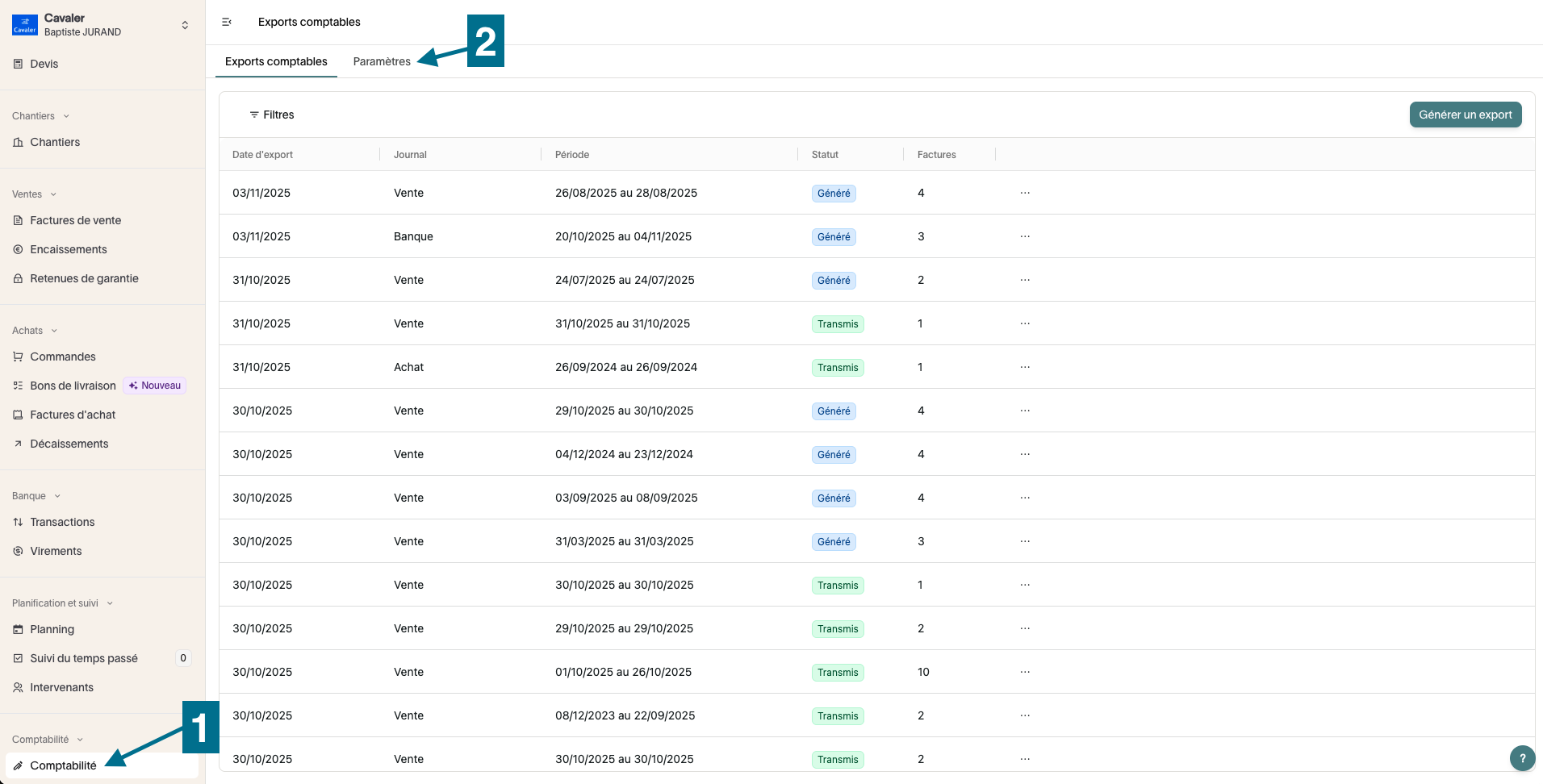
- Pour ce faire, aller dans l'onglet "Comptabilité"
- Puis dans le sous-onglet "Paramètres"
- Défilez la page jusqu'à la section "Export comptable" (tout en bas)
- Sélectionnez "Sage 100" parmi la liste d'outils proposés.
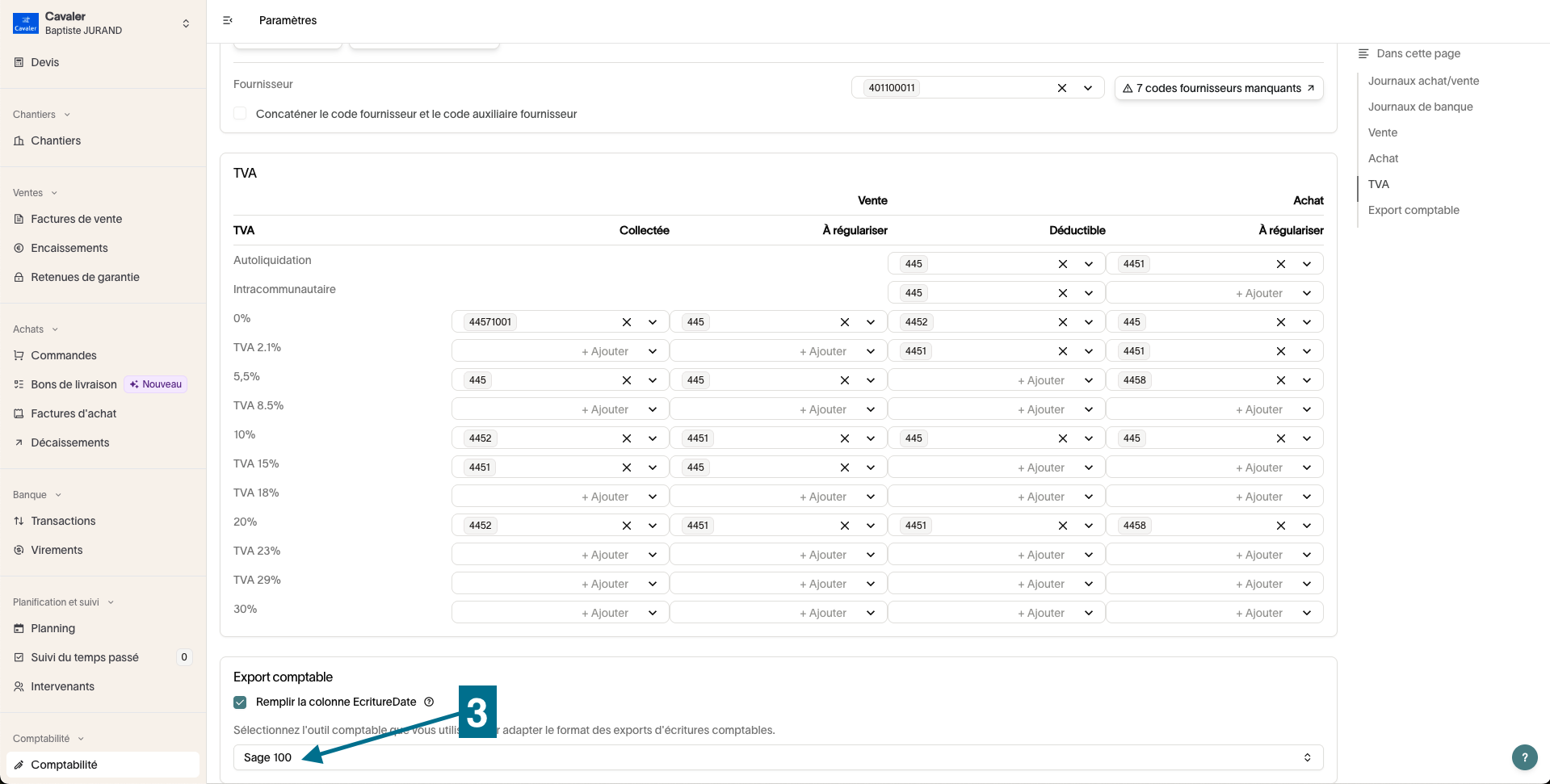
💡 À noter que pour quel les écritures de compte client et fournisseur aillent bien dans les comptes tiers de votre outil comptable il faut activer la concaténation du code comptable général et fournisseur.


2. Où puis-je faire l’export comptable au format Sage 100 ?
Vous pouvez effectuer l’export :
- Depuis la table factures de vente
- Depuis la table encaissements
- Depuis la table factures d’achat
- Depuis la table décaissements
- Ou directement depuis l'onglet Comptabilité (bouton en haut à droite)
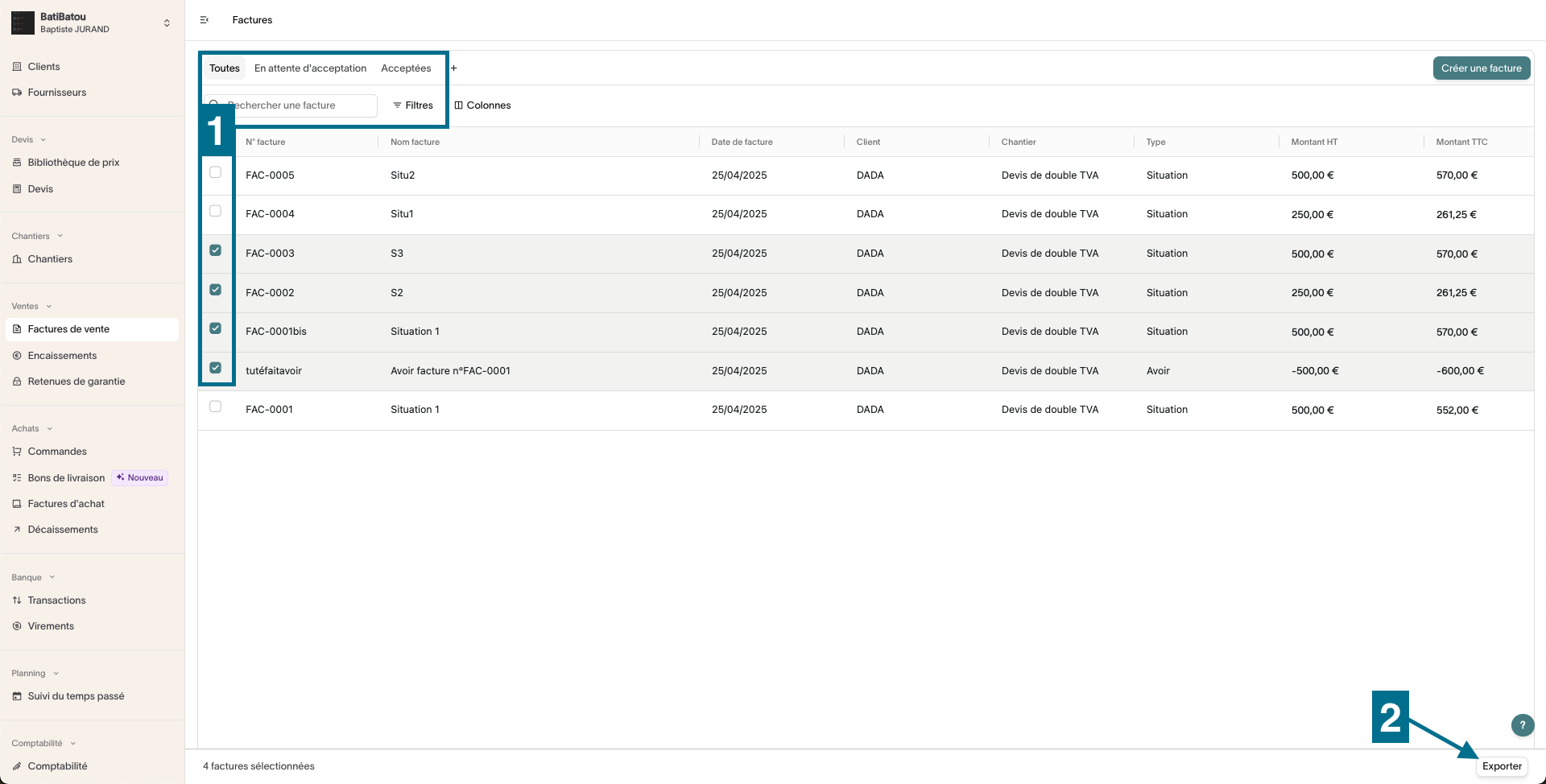
- Pour ce faire, sélectionnez l'ensemble des éléments que vous voulez exporter en utilisant les filtre des tables et les cases à cocher en début de ligne.
- Puis cliquez sur "Exporter"
- Une modale s'ouvre puis sélectionnez "Télécharger au format Sage 100" ou "Télécharger au format Sage 100 avec analytique"
- Enfin, cliquez sur "Exporter"

3. Que contient le dossier exporté ?
Export Sage 100
Lorsque vous téléchargez l’export, vous obtenez une archive (.zip) contenant 3 types d'éléments :
| Type | Description |
|---|---|
| Fichiers PDF | Les pièces justificatives (factures, avoirs…). Leur nom est un identifiant unique de 8 caractères (format requis par Sage 100). |
| Fichier d’écritures (.tsv) | Le fichier comptable contenant les écritures à importer dans Sage. |
| Fichier masque (.ema) | Fichier de paramétrage requis par Sage pour l’import. |
Export Sage 100 avec analytique
Lorsque vous téléchargez l’export, vous obtenez une archive (.zip) contenant 3 types d'éléments :
| Type | Description |
|---|---|
| Fichiers PDF | Les pièces justificatives (factures, avoirs…). Leur nom est un identifiant unique de 8 caractères (format requis par Sage 100). |
| Fichier d’écritures (.tsv) | Le fichier comptable contenant les écritures générales et analytique à importer dans Sage. |
| Dossier de format paramétrable (.ema) | Fichiers de paramétrage requis par Sage pour l’import avec analytique. |
4. Comment importer l’export dans Sage 100 ?
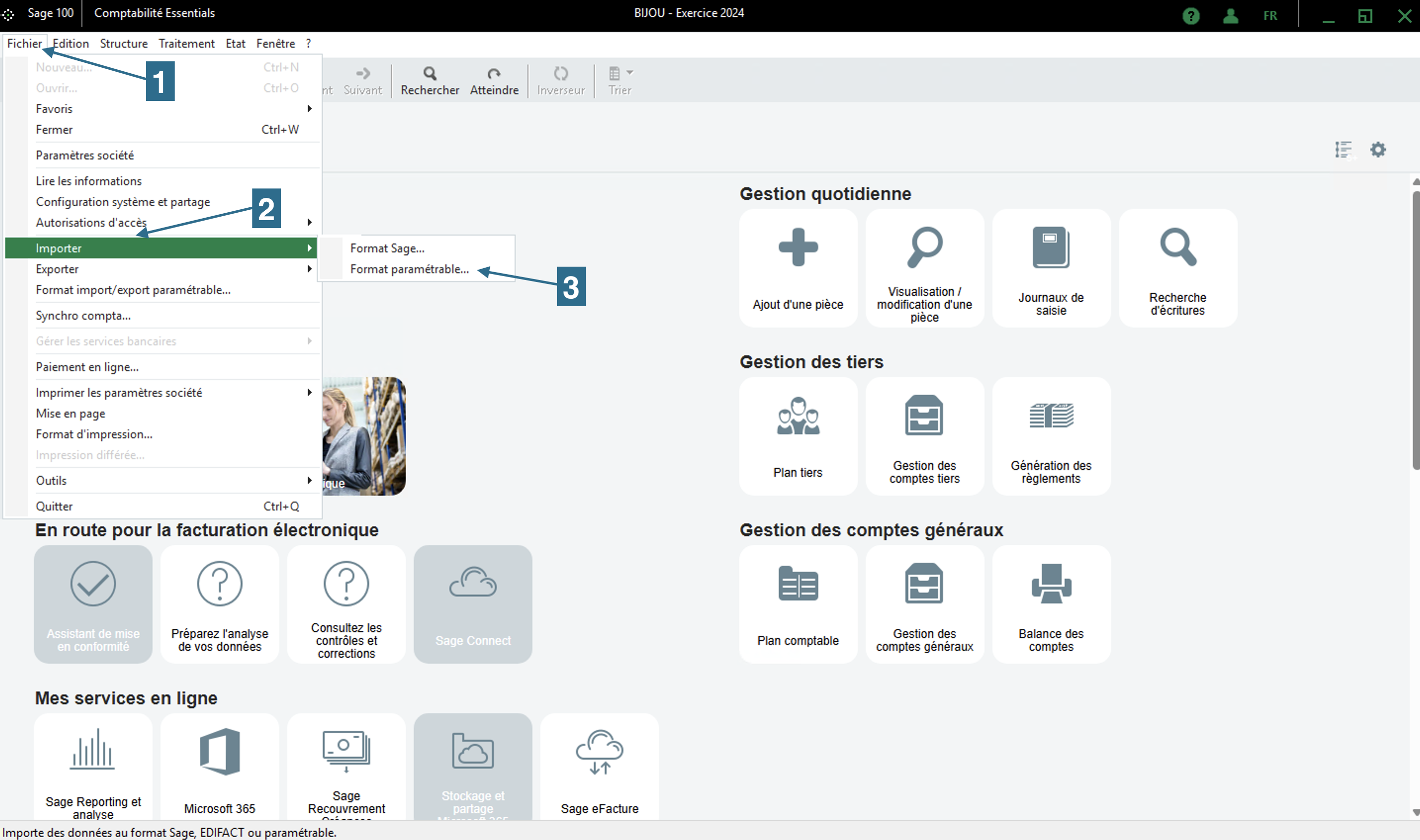
- Ouvrez Sage 100 et allez dans le menu "Fichier"
- Puis le sous-menu "Importer"
- Et enfin "Format paramétrable"
- Sélectionnez le fichier
.ema- Pour l'export Sage 100 sans analytique, sélectionnez l'unique fichier
.ema - Pour l'export Sage 100 avec analytique, sélectionner le fichier
.emacorrespondant au plan analytique qui contient les axes analytique chantier
- Pour l'export Sage 100 sans analytique, sélectionnez l'unique fichier
- Puis le fichier
.tsvcontenant vos écritures - Lancez l’import.
🎉 A présent, toutes les écritures ont été transférées dans Sage 100.
5. Comment savoir quel est le numéro de mon plan analytique chantier ?
- Ouvrez Sage 100 et allez dans le menu "Structure"
-
Puis le sous-menu "Plan analytique"
-
Dans la liste des plans analytique, la position indique le numéro du plan.
ex : Dans notre cas, le plan analytique XXX est le deuxième de la liste, le numéro de plan est donc 2. Je vais donc utiliser le
.emasuivant :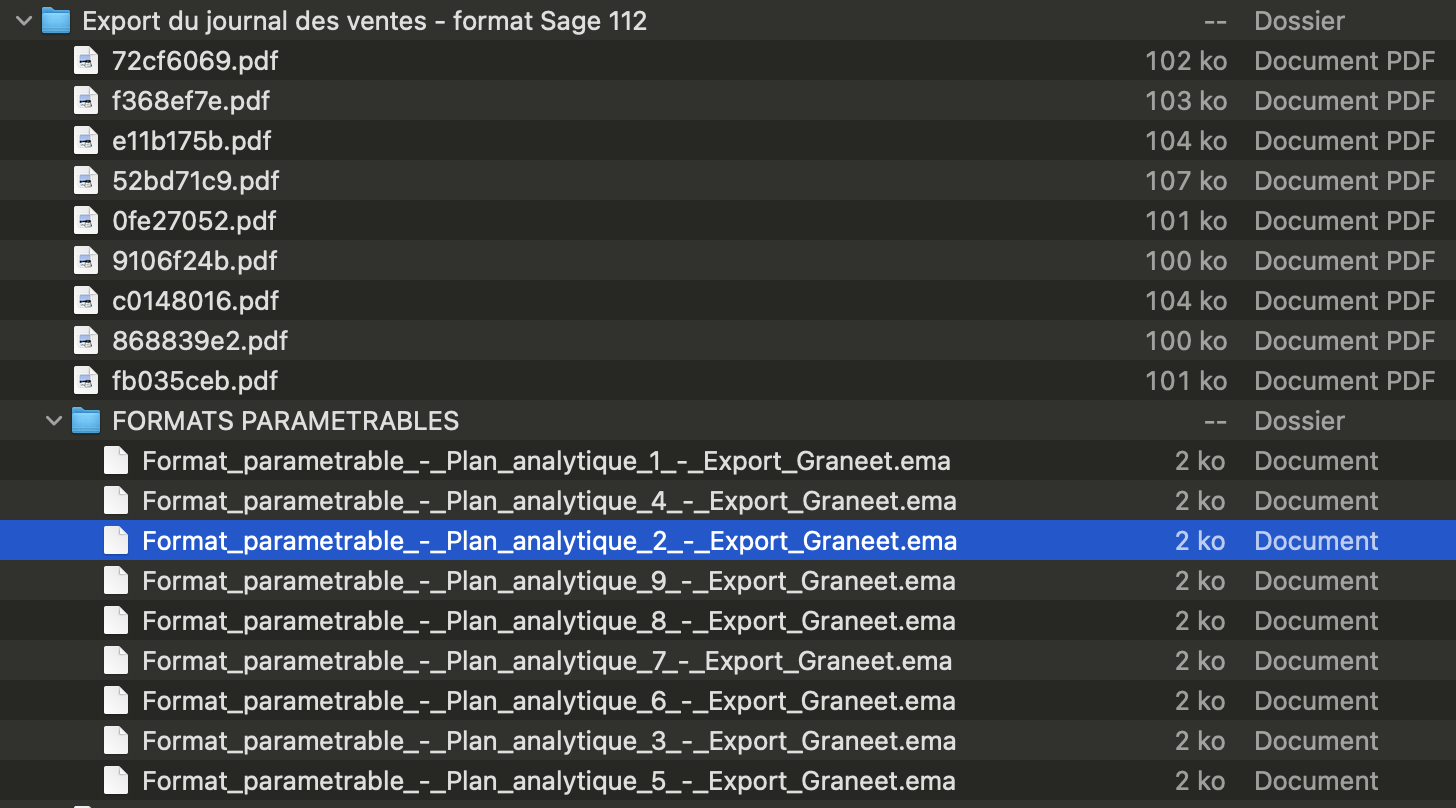
Besoin d’aide ?
Notre support est à votre disposition.
Contactez-nous via le chat en bas à droite de votre écran 😊