
Créer un rapport d'avancement de chantier
Le rapport de chantier permet à vos équipes de terrain de faire remonter facilement l'avancement d'un chantier vers le bureau. Le chef de chantier dicte le récapitulatif de la journée à la voix, l'intelligence artificielle (IA) transcrit et met en forme le contenu, et le rapport est publié en quelques secondes.
Et avec les notifications actives, vous êtes immédiatement alertés lorsqu'un nouveau rapport est publié !
À quoi sert le rapport de chantier ?
Il sert à documenter simplement ce qui se passe sur le chantier, sans perdre de temps. Le chef de chantier raconte les évenements de la journée, l'IA s'occupe de la mise en forme. Le rapport apporte trois bénéfices concrets :
- Zéro friction sur le terrain : on parle, on n'écrit pas. Pas de formulaire à remplir avec les mains sales ou en extérieur.
- Une vue à distance pour le bureau : le conducteur de travaux et le dirigeant savent ce qui s'est passé, sans avoir à appeler.
- Une trace datée : chaque rapport est horodaté et associé à un chantier. Utile en cas de litige ou de réserve à la réception.
Qui peut créer et consulter un rapport ?
L'accès dépend des droits attribués à chaque utilisateur. Selon votre profil, vous pouvez consulter, créer, modifier ou supprimer des rapports.
- Le chef de chantier crée et dicte le rapport depuis l'application mobile.
- Le conducteur de travaux et le dirigeant consultent les rapports, réécoutent l'audio ou téléchargent le PDF.
Comment activer la fonctionnalité ?
La fonctionnalité repose sur l'application mobile Graneet. Si vous avez souscrit à l'application mobile, alors vous bénéficiez de la fonctionnalité de création de rapports de chantiers.
Si votre entreprise n'a pas encore l'application mobile, l'onglet « Rapport» affiche un bandeau qui permet de demander une démo.
Comment créer un rapport ? (les étapes)
- Ouvrez l'application mobile Graneet et sélectionnez le chantier concerné.
- Ouvrez l'onglet Rapport, puis appuyez sur Nouveau rapport.
- Le chantier et la date du jour sont pré-remplis. Vous pouvez ajuster la date si besoin.
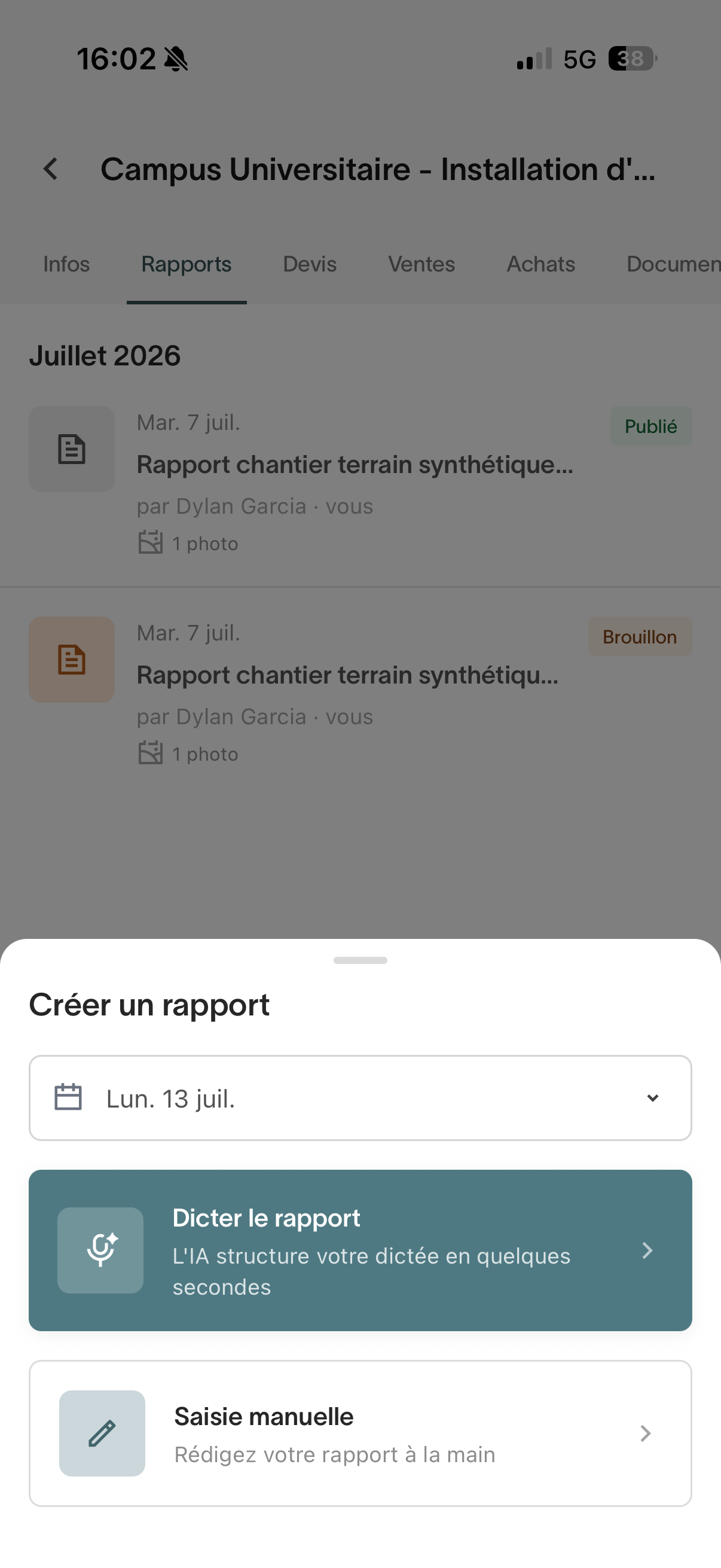
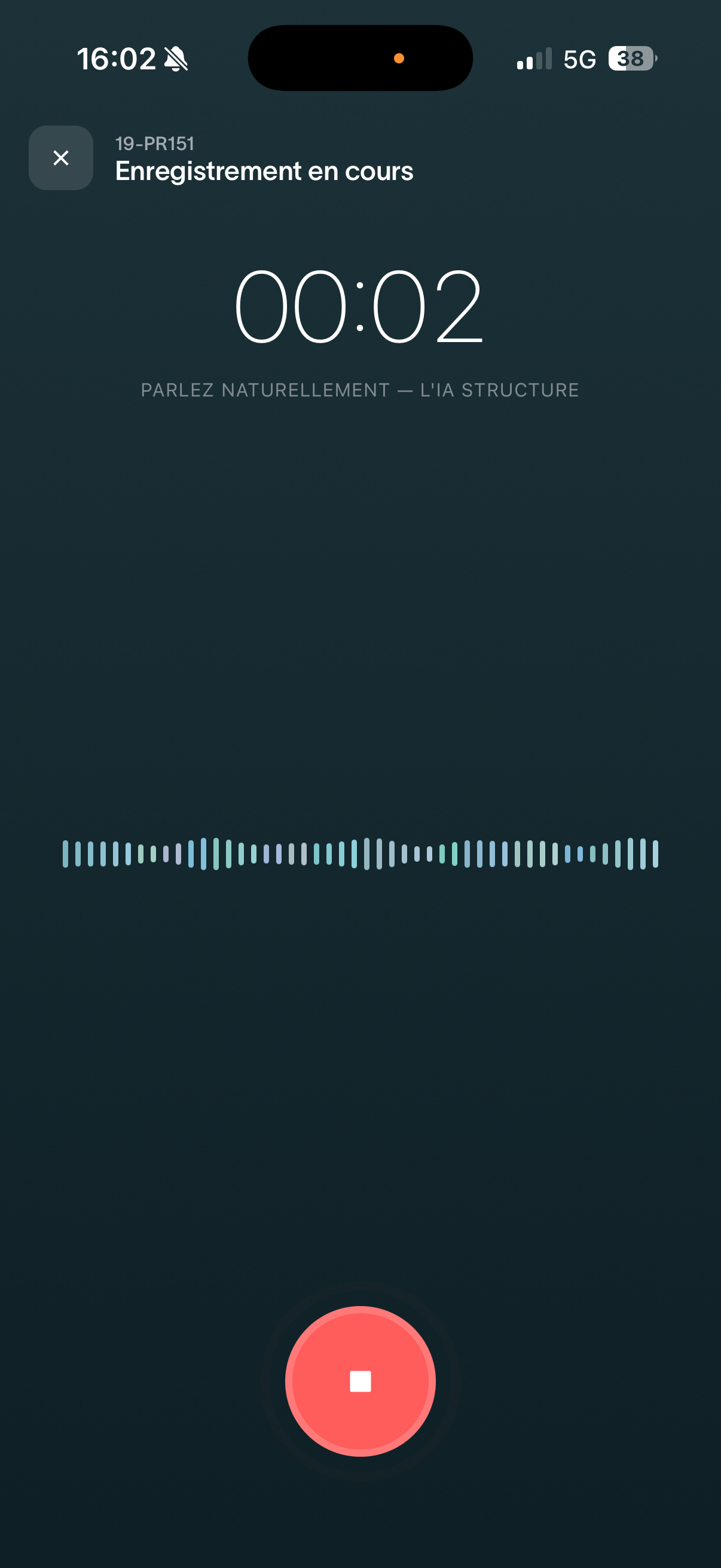
- Dictez l'avancement de la journée, ou choisissez la saisie manuelle.
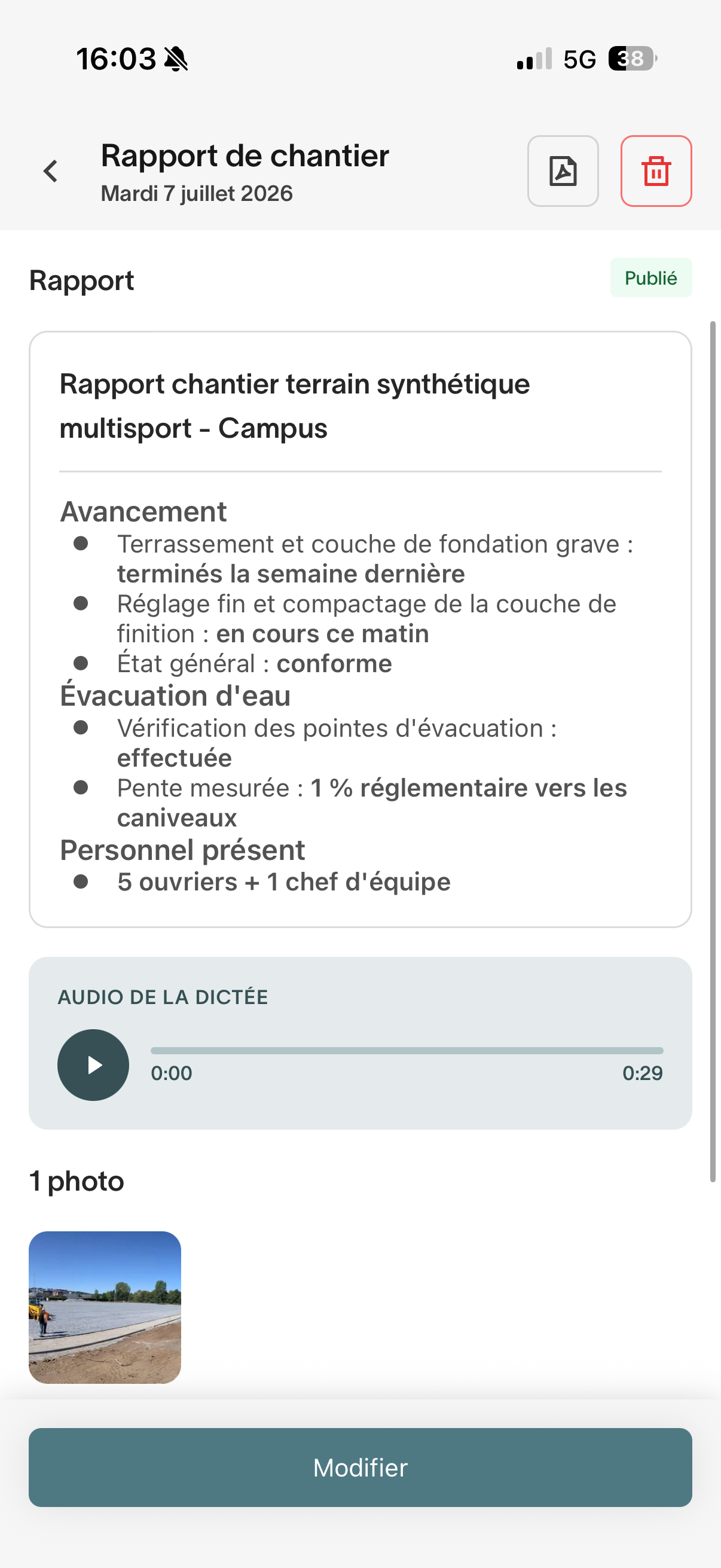
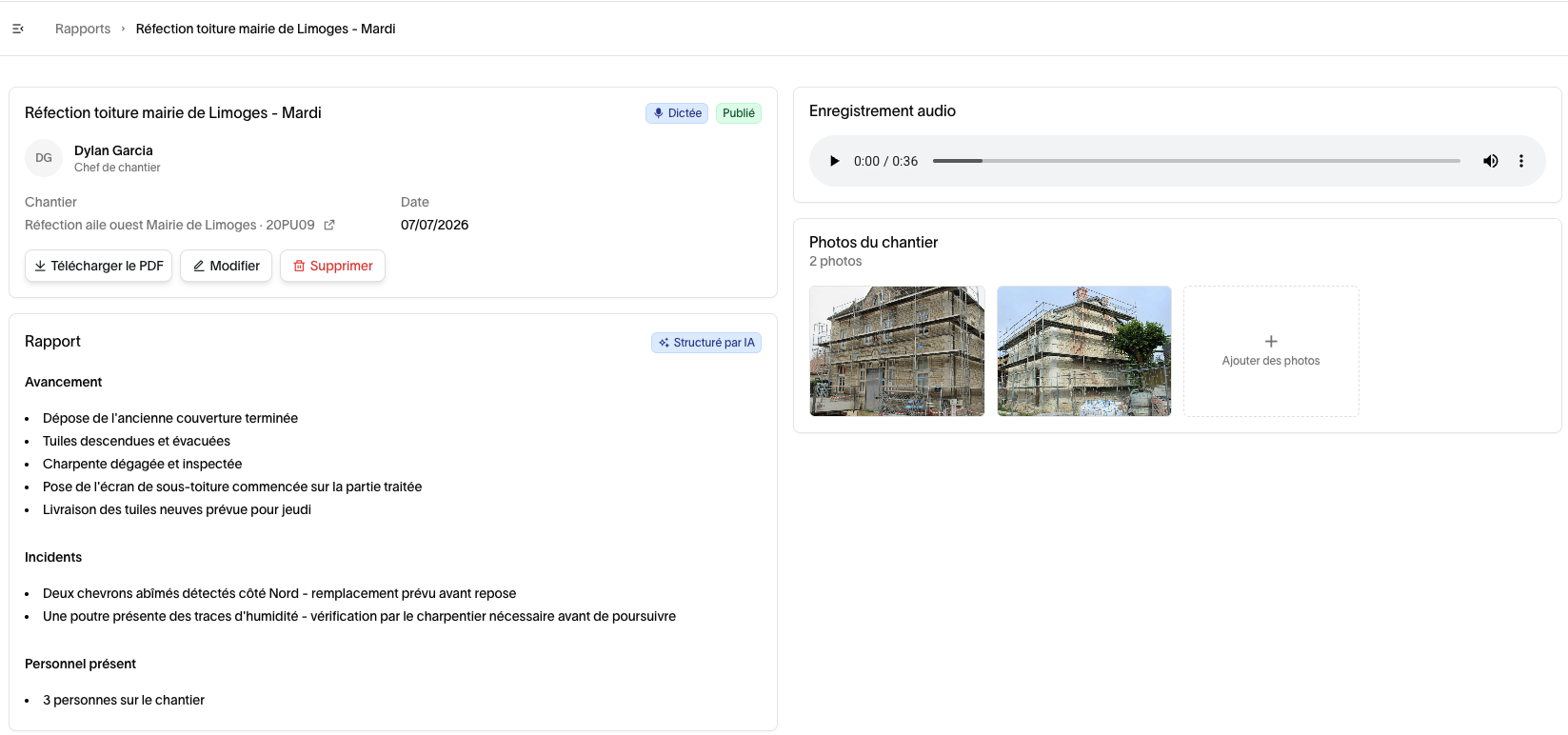
Exemple : « Aujourd'hui, nous étions trois sur la réfection de toiture. Nous avons terminé la dépose de l'ancienne couverture. Deux chevrons sont abîmés côté nord, nous allons les remplacer avant de reposer. » En quelques secondes, ce texte devient un rapport structuré.
- Relisez le rapport, ajoutez un titre et des photos si nécessaire.
- Enregistrez en brouillon, ou appuyez sur Publier.
Dictée vocale ou saisie manuelle : que choisir ?
Les deux sont disponibles. La dictée vocale est la plus rapide sur le terrain. La saisie manuelle est utile quand le vocal n'est pas adapté : environnement bruyant, besoin de confidentialité, ou connexion instable.
Comment l'IA structure-t-elle mon rapport ?
Vous dictez oralement le déroulé de la journée : avancement, blocages, constats. L'IA transcrit votre audio, l'analyse, puis le reformate en un rapport lisible, réparti en blocs. Par exemple :
- l'avancement et les annonces du jour ;
- les incidents remontés ;
- le personnel présent.
Le rapport conserve aussi l'audio original. Vous pouvez le réécouter ou refaire la dictée avant de publier.
Puis-je enregistrer un rapport sans le publier ?
Oui. Vous pouvez sauvegarder un rapport en brouillon et le publier plus tard. Un brouillon n'est visible que par son auteur : les autres utilisateurs, y compris les administrateurs, ne le voient pas tant qu'il n'est pas publié.
Puis-je ajouter des photos ?
Oui. Vous pouvez prendre une photo en direct ou en choisir dans la galerie de votre téléphone, dans la limite de 20 photos par rapport. Les photos restent attachées au rapport. Vous pouvez aussi en ajouter plus tard, depuis le mobile comme depuis le web.
Comment publier un rapport et qui est prévenu ?
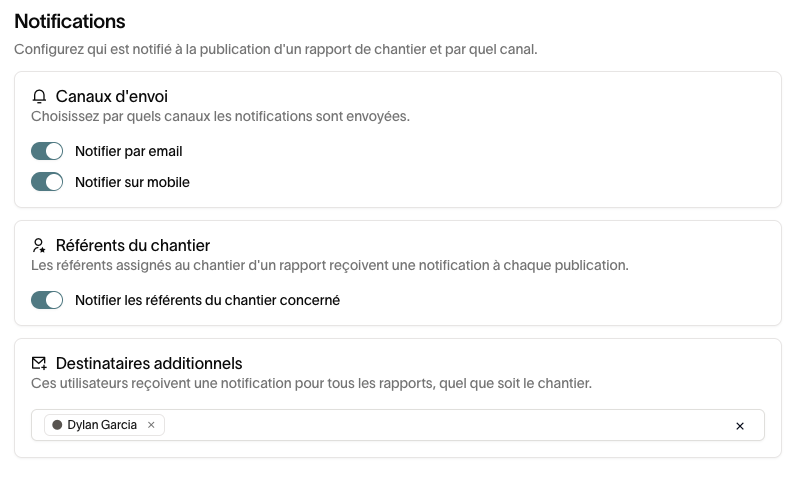
Une fois le rapport relu, appuyez sur Publier. Si les notifications sont activées, les référents du chantier reçoivent une alerte par email et une notification sur leur téléphone. Un administrateur choisit les destinataires et peut activer ou désactiver ces notifications depuis les paramètres de l'entreprise.
Où retrouver mes rapports, et que puis-je en faire ?
Les rapports publiés sont accessibles sur mobile et sur le web, dans le chantier concerné. Sur le web, une vue liste regroupe aussi l'ensemble des rapports de l'entreprise. Depuis un rapport, vous retrouvez l'avancement, les photos et l'audio, et vous pouvez :
- télécharger le rapport au format PDF (sur mobile et sur web) ;
- modifier le texte et ajouter des photos ;
- supprimer le rapport, selon vos droits.
Quels sont les prérequis et les limitations ?
- La fonctionnalité nécessite l'application mobile Graneet. Elle est comprise dans l'add-on mobile, sans surcoût ni quota supplémentaire.
- La création d'un rapport se fait depuis l'application mobile. La consultation, la modification, l'ajout de photos, le téléchargement PDF et la suppression sont possibles sur mobile et sur le web.
- Un rapport peut contenir jusqu'à 20 photos.
- La dictée et les photos nécessitent d'autoriser l'accès au micro et à l'appareil photo sur votre téléphone.
Problèmes courants et solutions
- Je ne vois pas l'onglet « Rapport ». Vérifiez que l'accès au module est activé pour votre profil (à configurer par un administrateur) et que votre application est à jour.
- La dictée ne démarre pas. Vérifiez que l'application est autorisée à utiliser le micro dans les réglages de votre téléphone.
- Je n'entends pas l'audio sur iPhone. Désactivez le mode silencieux de l'appareil, ou branchez des écouteurs.
- Un destinataire n'a pas reçu de notification. Vérifiez que le rapport a bien été publié (et non laissé en brouillon), et que la personne figure dans les destinataires configurés.
-
Je ne retrouve pas mon rapport. S'il est encore en brouillon, il n'est visible que par vous. Vérifiez aussi que vous consultez le bon chantier.
Bonnes pratiques et conseils
- Faites votre rapport à chaud, juste après la journée : c'est plus rapide et plus fiable.
- Dictez naturellement, comme si vous racontiez votre journée. Citez les personnes présentes, l'avancement et les points de vigilance.
- Prenez une ou deux photos des points sensibles (réserves, malfaçons, état de livraison). Elles renforcent la valeur du rapport en cas de litige.
- Réécoutez l'audio avant de publier pour vérifier que rien n'a été oublié.
En résumé
Le rapport de chantier transforme quelques mots dictés en un compte-rendu clair, daté et partagé automatiquement avec le bureau. C'est simple, rapide, et cela protège votre entreprise grâce à une trace fiable de ce qui se passe sur le terrain. En cas de question, n'hésitez pas à contacter notre équipe support.