
Export comptable au format EBP
Dans cet article, nous allons voir comment paramétrer Graneet afin que vous puissiez exporter vos écritures de vente, banque et achat sous un format compatible avec EBP.
Cet article vous présentera également la démarche à suivre pour faire l'importation.
1. Prérequis
Pour pouvoir exporter les écritures comptables au format EBP, il faut déclarer sur Graneet l'outil comptable que vous utilisez.
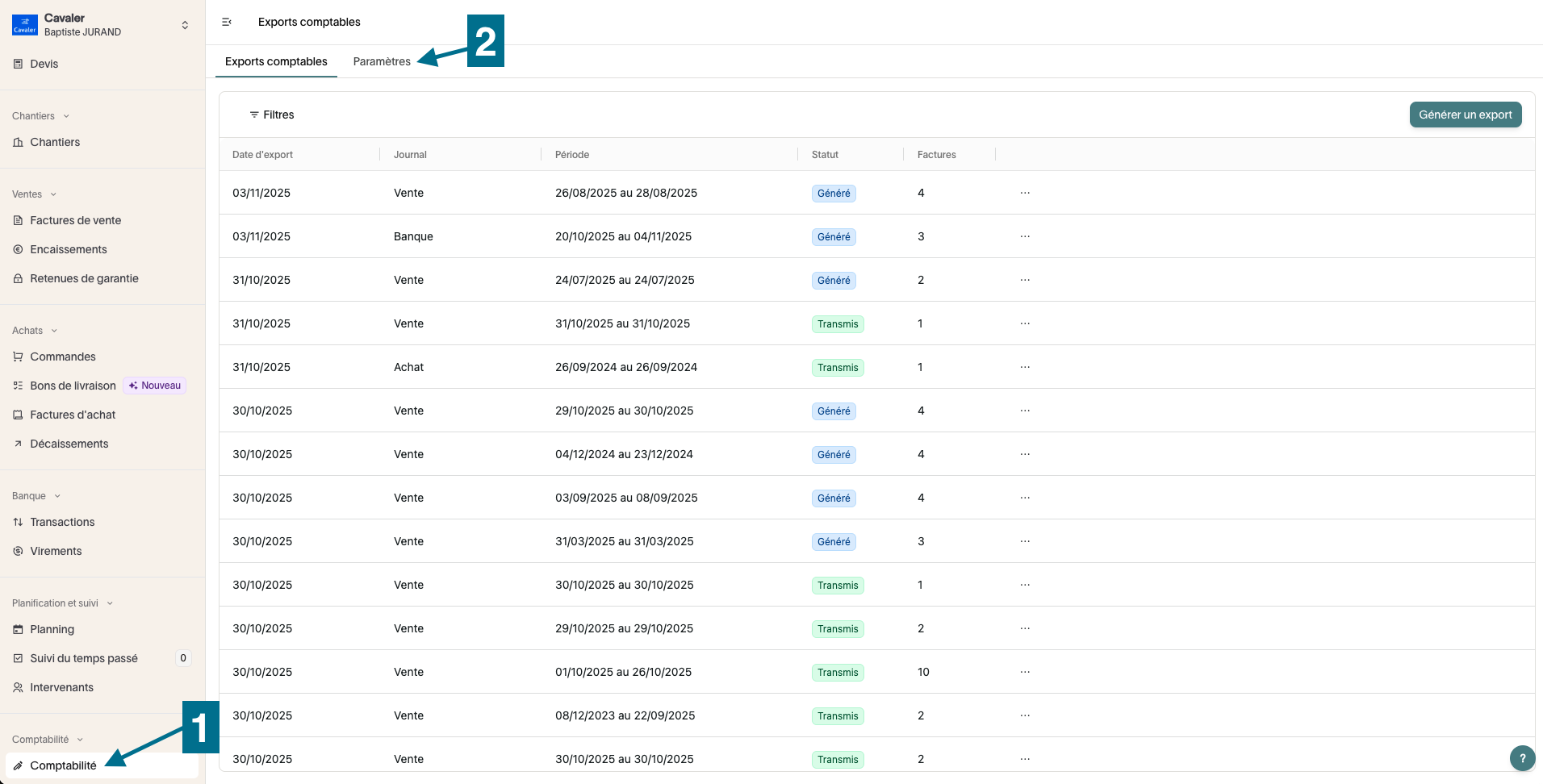
- Pour ce faire, aller dans l'onglet "Comptabilité"
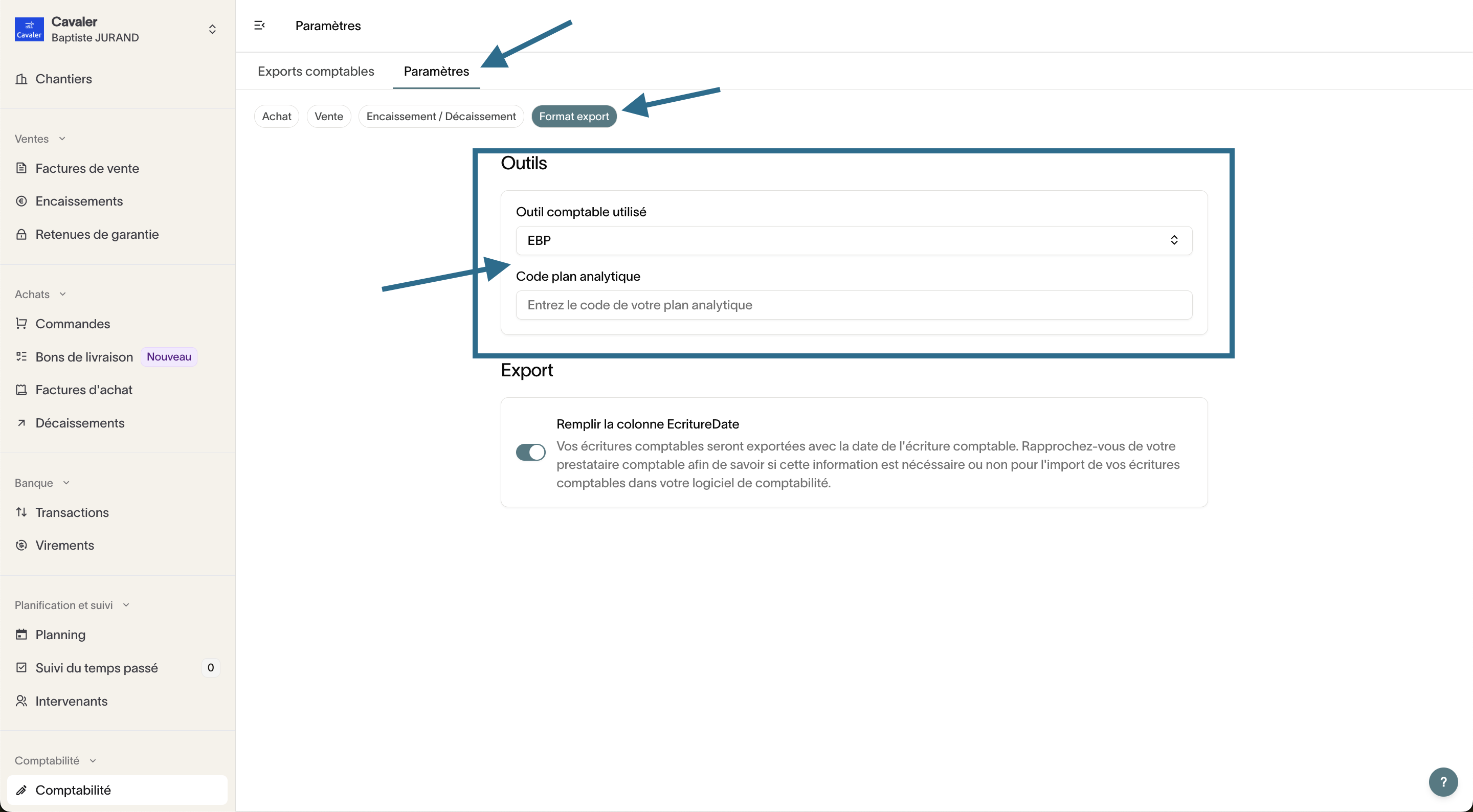
- Puis dans le sous-onglet "Paramètres > Format export"
- Sélectionnez "EBP" parmi la liste d'outils proposés.
- Si vous voulez faire la transmission analytique, il vous faudra saisir le code de votre plan analytique
💡 Configuration EBP en comptabilité générale ou comptabilité auxiliaire
Le paramètre "Concaténer le code client et le code auxiliaire client" détermine comment les écritures clients et fournisseurs sont affectées dans EBP. Il doit être configuré selon la façon dont est paramétré votre EBP.

- Vous utilisez EBP en comptabilité générale → Activez la concaténation (case cochée) ✅
411 + ADM → 411ADM
- N° de compte →
411ADM - Intitulé du compte → le nom du fournisseur
- Vous utilisez EBP en comptabilité tiers/auxiliaire → Désactivez la concaténation (case décochée) ☐
411 et code tiers 411ADM
- N° de compte →
411 - Intitulé du compte → le libellé du compte général
- Compte auxiliaire →
411ADM - Intitulé du compte auxiliaire → le nom du fournisseur
2. Où puis-je faire l’export comptable au format EBP ?
Vous pouvez effectuer l’export :
- Depuis la table factures de vente
- Depuis la table encaissements
- Depuis la table factures d’achat
- Depuis la table décaissements
- Ou directement depuis l'onglet Comptabilité (bouton en haut à droite)
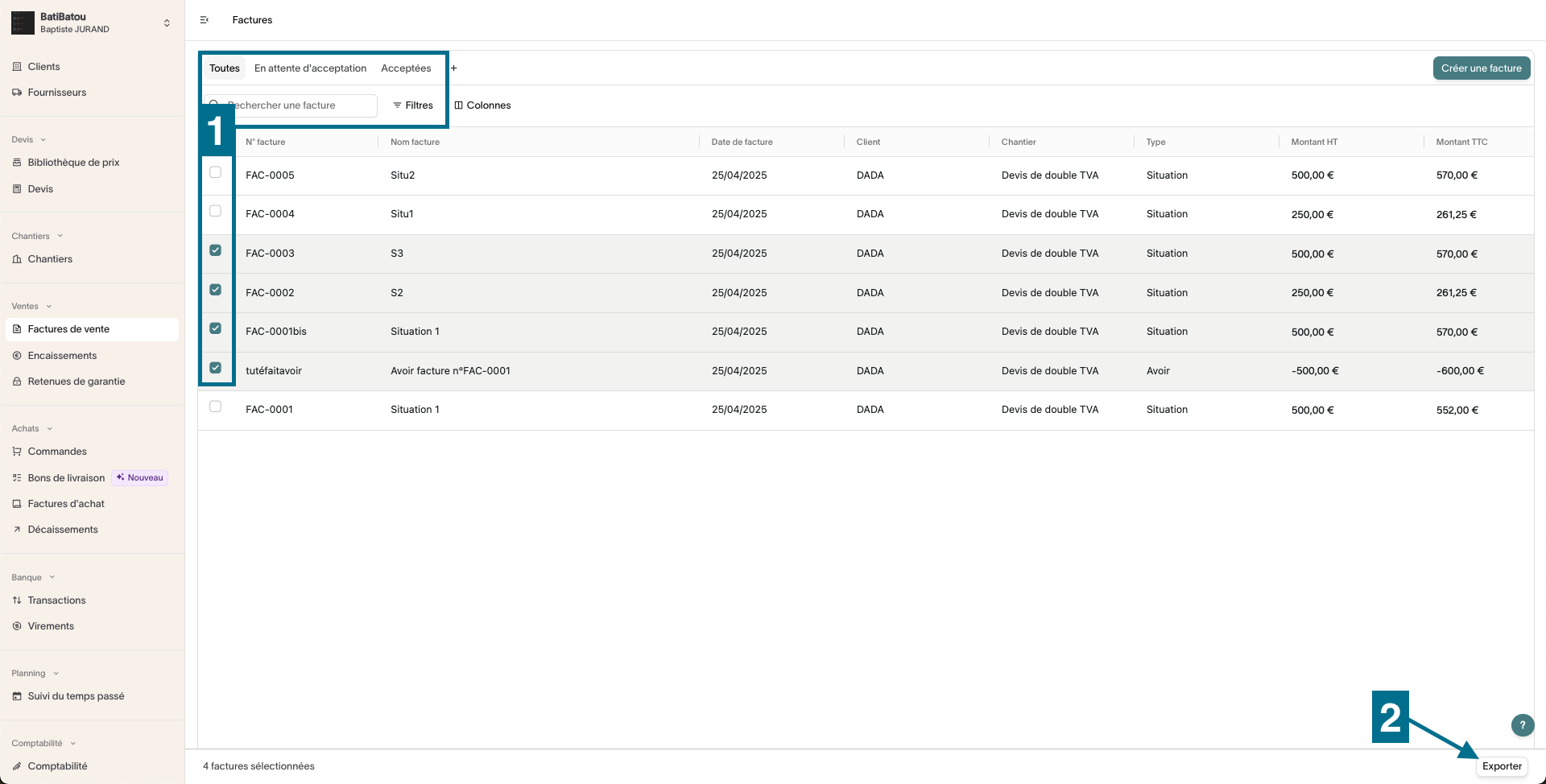
- Pour ce faire, sélectionnez l'ensemble des éléments que vous voulez exporter en utilisant les filtres des tables et les cases à cocher en début de ligne.
- Puis cliquez sur "Exporter"
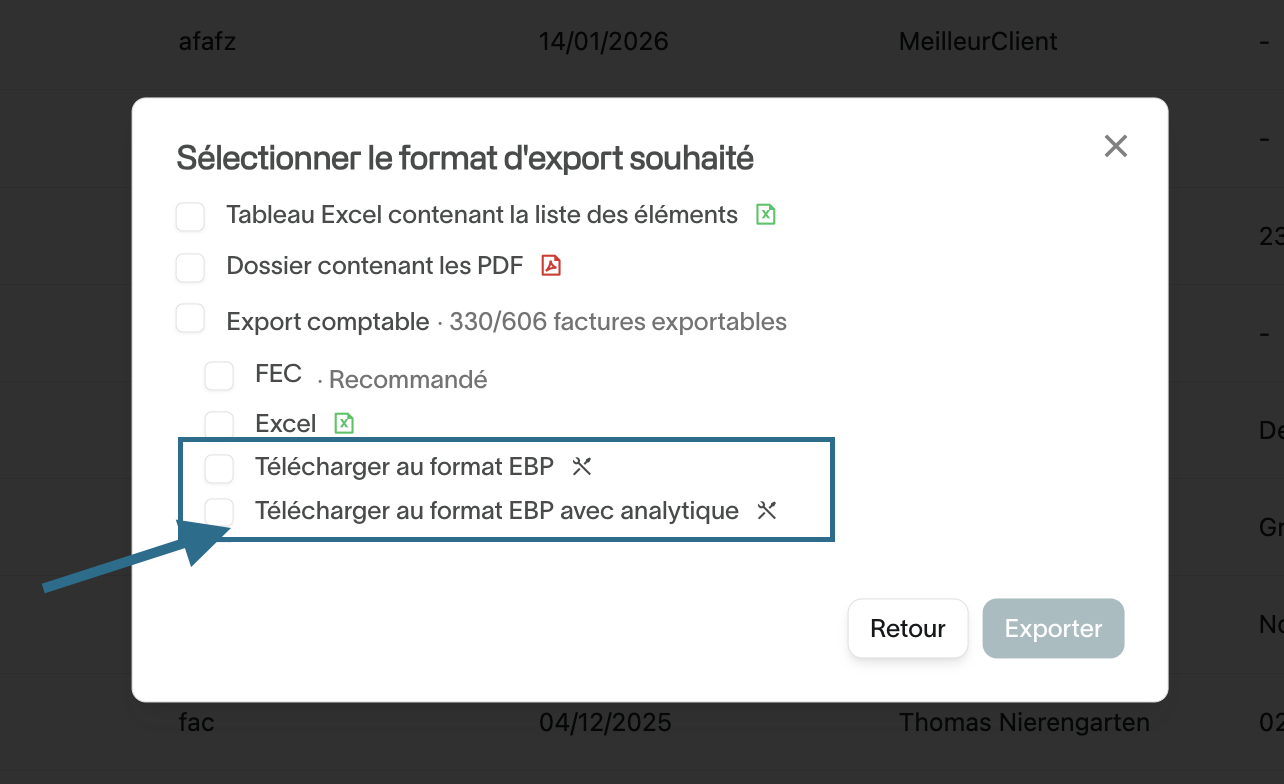
- Une modale s'ouvre puis sélectionnez "Télécharger au format EBP" ou "Télécharger au format EBP avec analytique"
- Enfin, cliquez sur "Exporter"
3. Que contient le dossier exporté ?
Export EBP
Lorsque vous téléchargez l’export, vous obtenez une archive (.zip) contenant 2 types d'éléments :
| Type | Description |
|---|---|
| Fichier d’écritures (.txt) | Le fichier comptable contenant les écritures à importer dans EBP. |
| Dossier + Sous dossier |
Cela contient les PDF des pièces justificatives (factures, avoirs…) qui seront automatiquement rattachés aux écritures. Attention : Ne pas modifier les noms des fichiers |
Export EBP avec analytique
Lorsque vous téléchargez l’export, vous obtenez une archive (.zip) contenant 2 types d'éléments :
| Type | Description |
|---|---|
| Fichier d’écritures (.txt) | Le fichier comptable contenant les écritures générales et analytiques à importer dans EBP. |
| Dossier + Sous dossier |
Cela contient les PDF des pièces justificatives (factures, avoirs…) qui seront automatiquement rattachés aux écritures. Attention : Ne pas modifier les noms des fichiers |
4. Comment importer l’export dans EBP ?
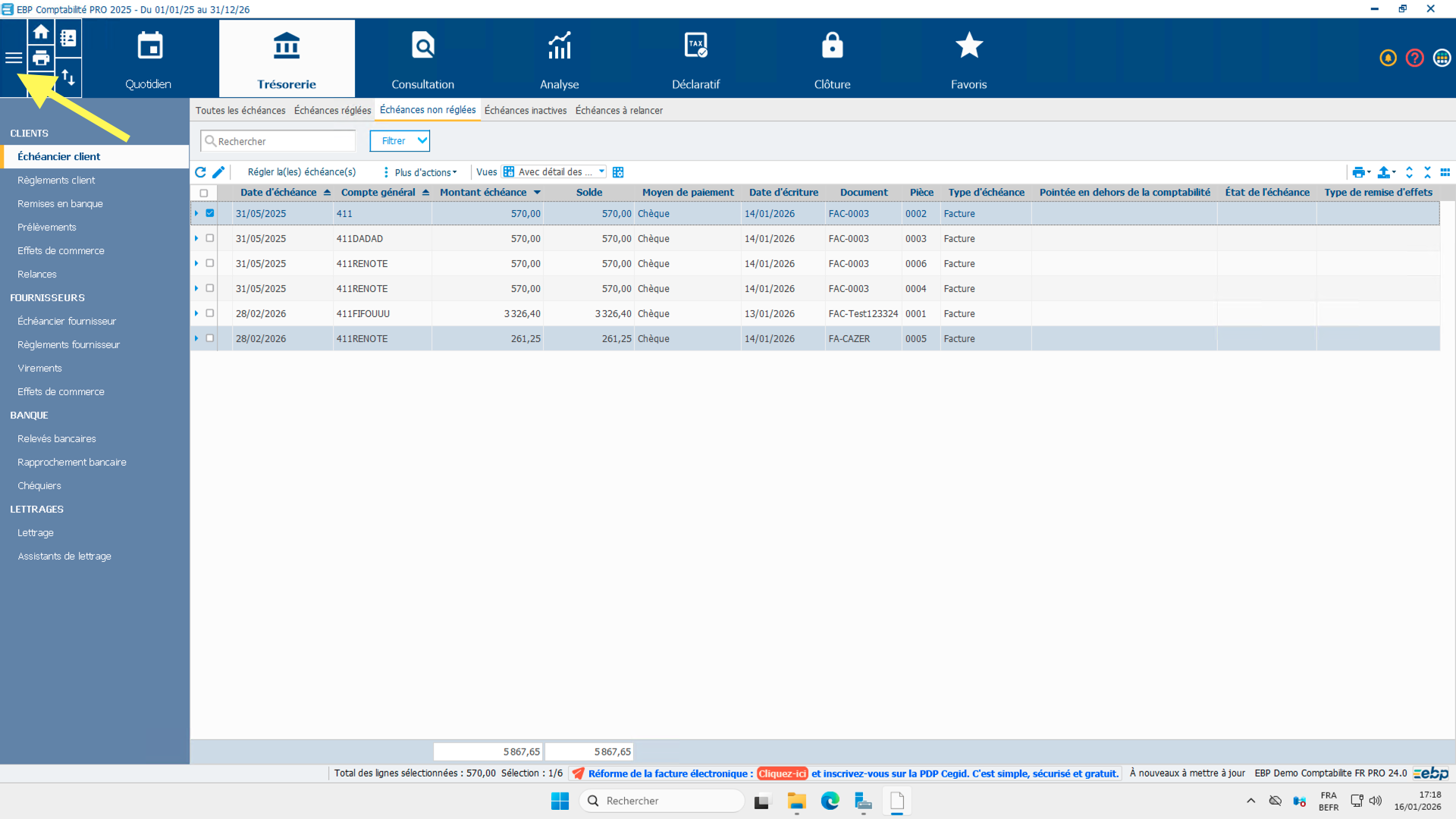
- Ouvrir EBP et cliquer dans le menu en haut à gauche
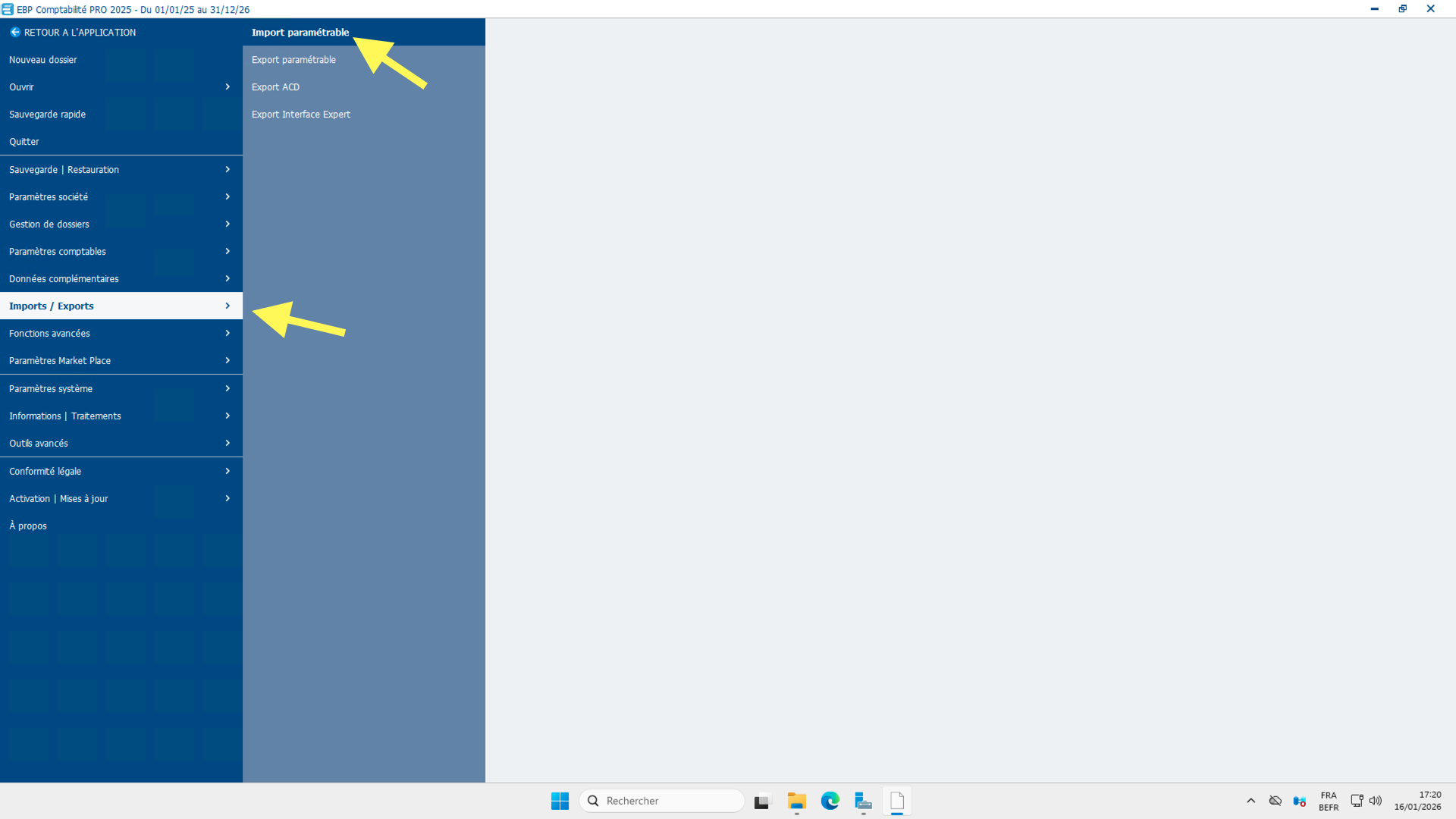
- Aller dans le menu "Imports / Exports"
- Puis le sous menu "Import paramétrable"
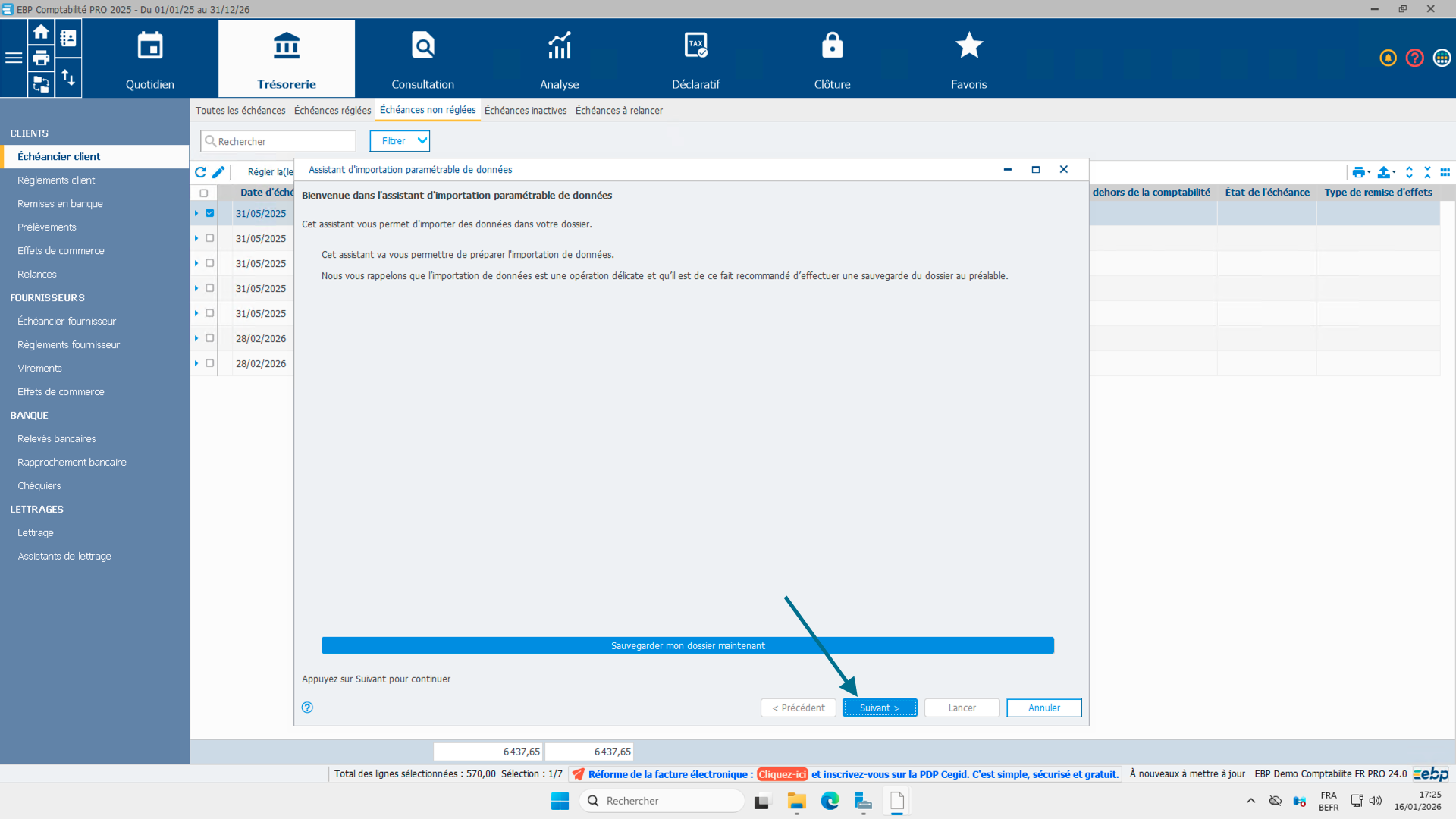
- Une fenêtre d'import s'ouvre, cliquer sur "Suivant"
-
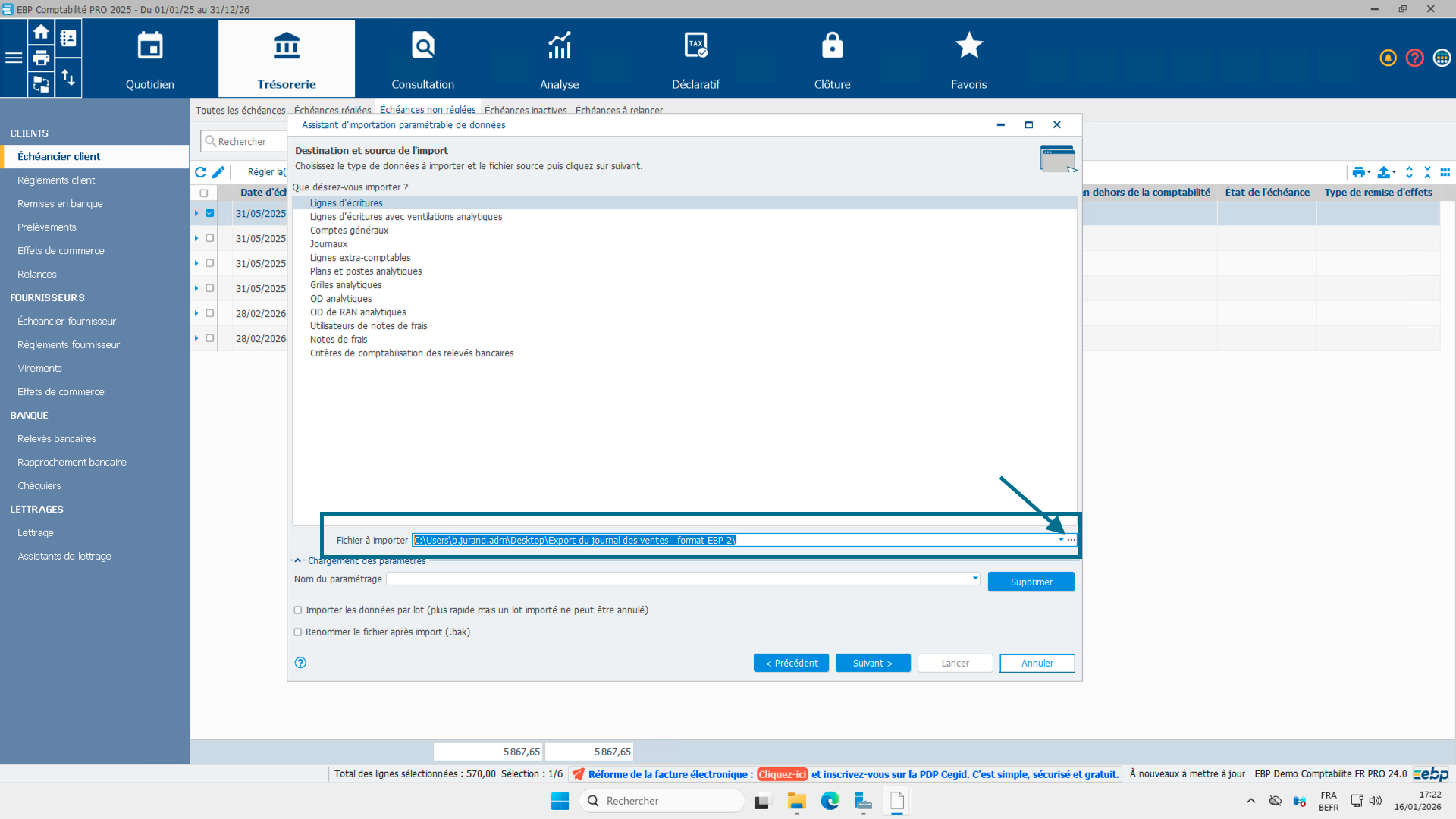
Suivant le type d'import que vous faites, sélectionnez :
"Lignes d'écritures"
"Lignes d'écritures avec ventilations analytiques"
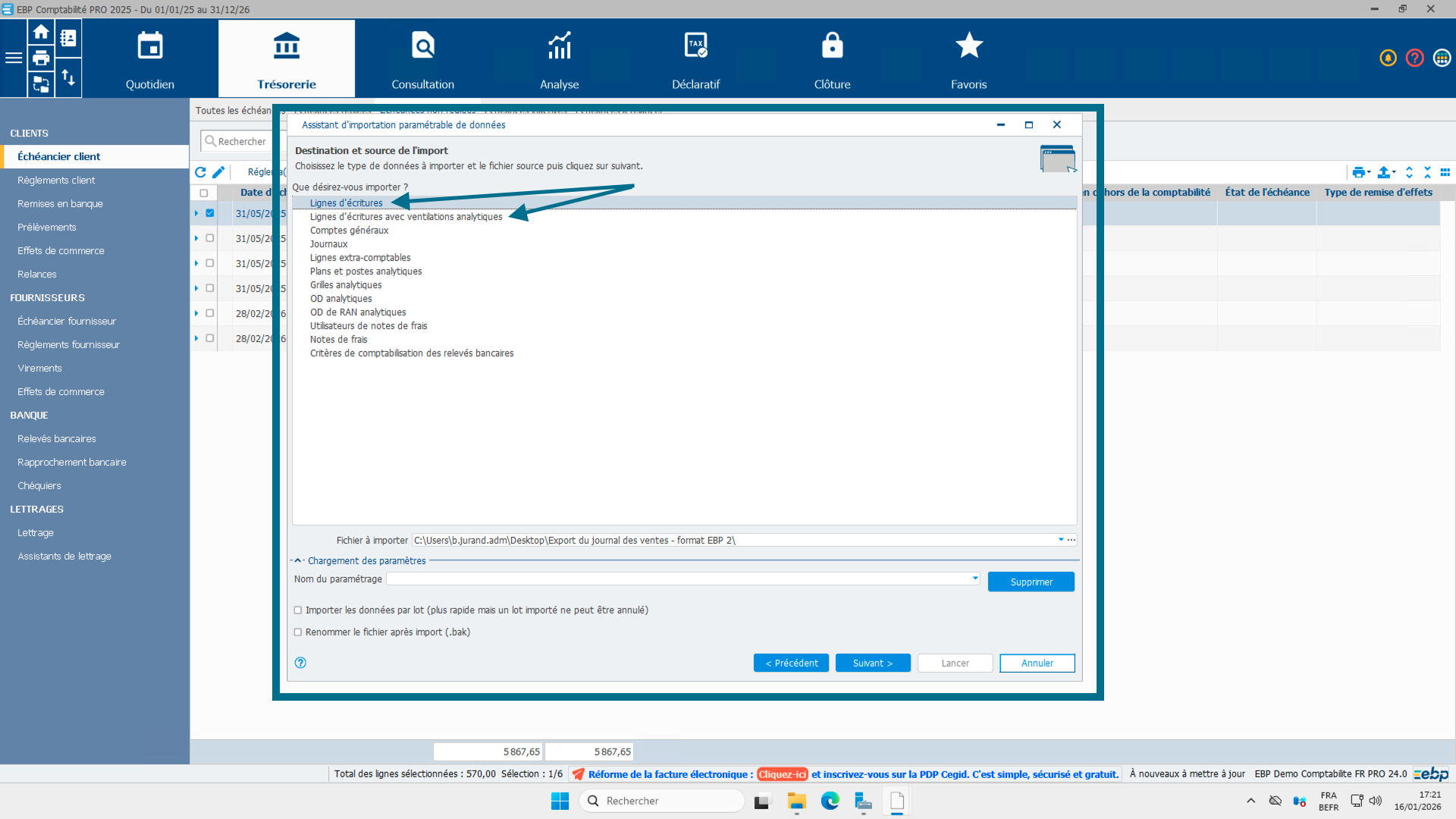
- Sélectionner le fichier
.txtque présent dans l'archive téléchargée depuis Graneet - Puis cliquer sur "Suivant"
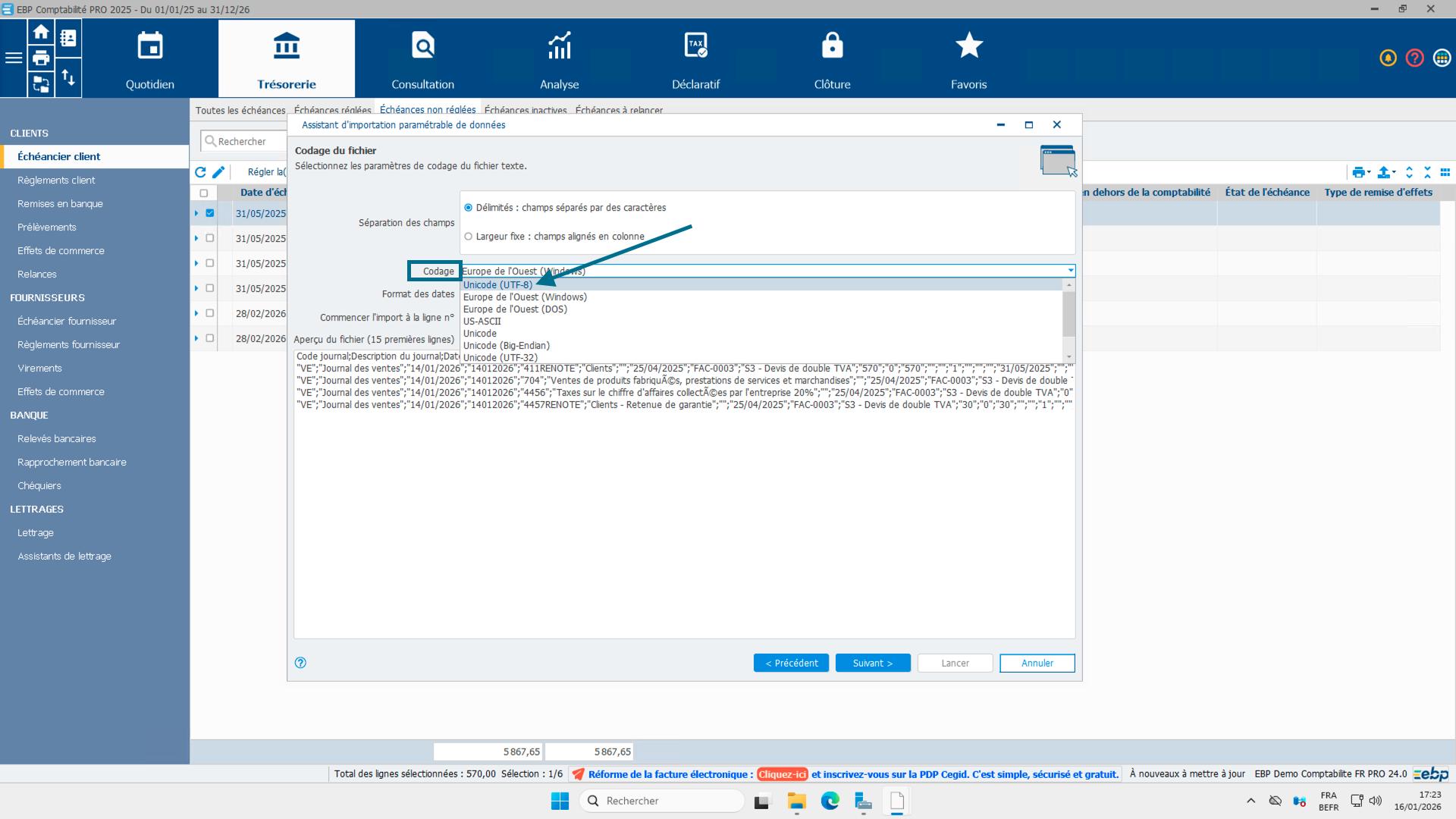
- Modifier le paramètre "Codage" pour le définir à "Unicode (UTF-8)"
- Puis cliquer sur "Suivant"
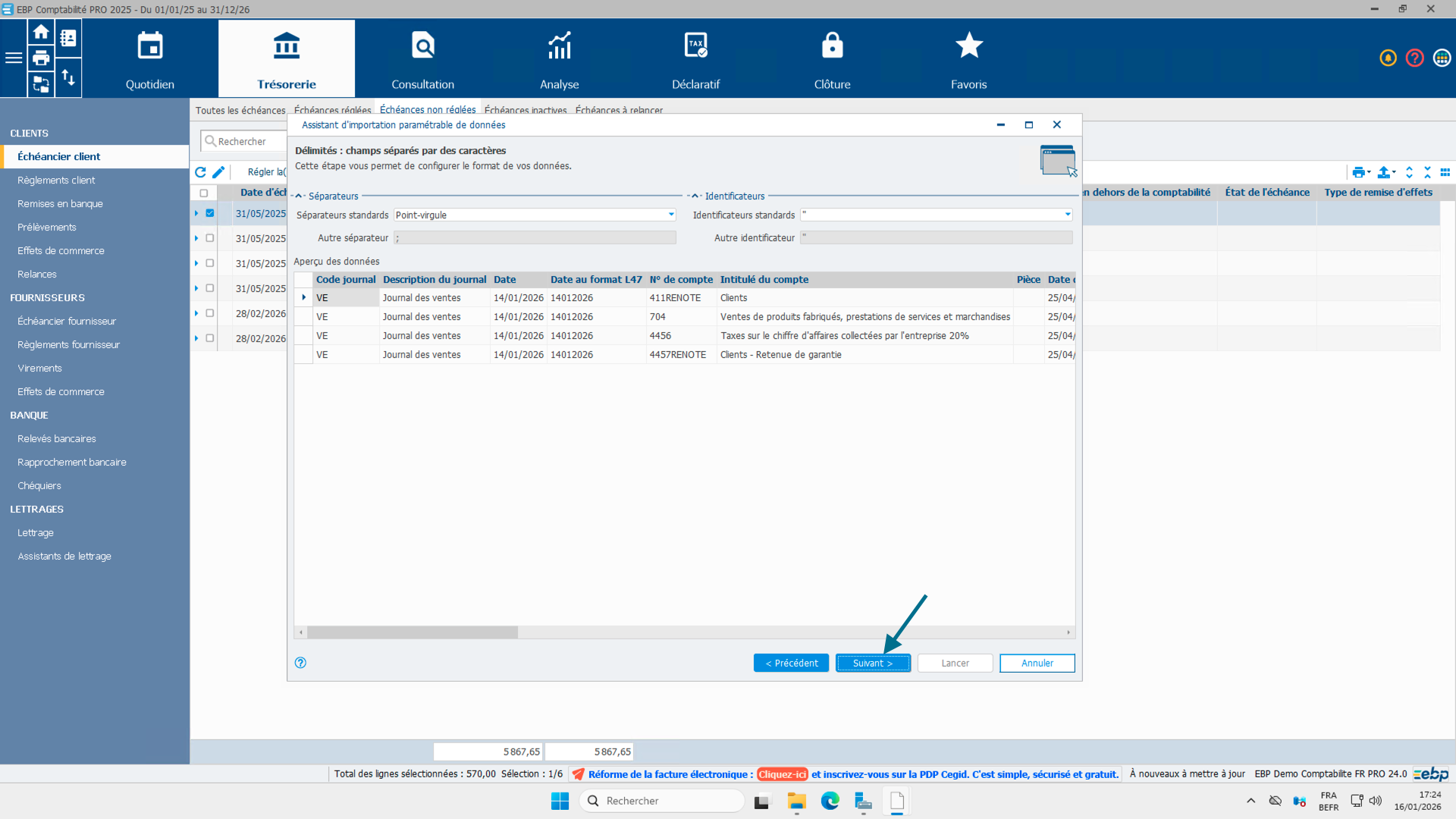
- Cliquer de nouveau sur "Suivant"
- Cliquer une troisième fois sur "Suivant"
Par défaut la correspondance d'import entre Graneet et EBP est préremplis à partir du fichier d'import.

Si vous souhaitez modifier la correspondance entre l'import des données de Graneet et d'EBP, vous pouvez changer le paramétrage de l'import à cette étape.
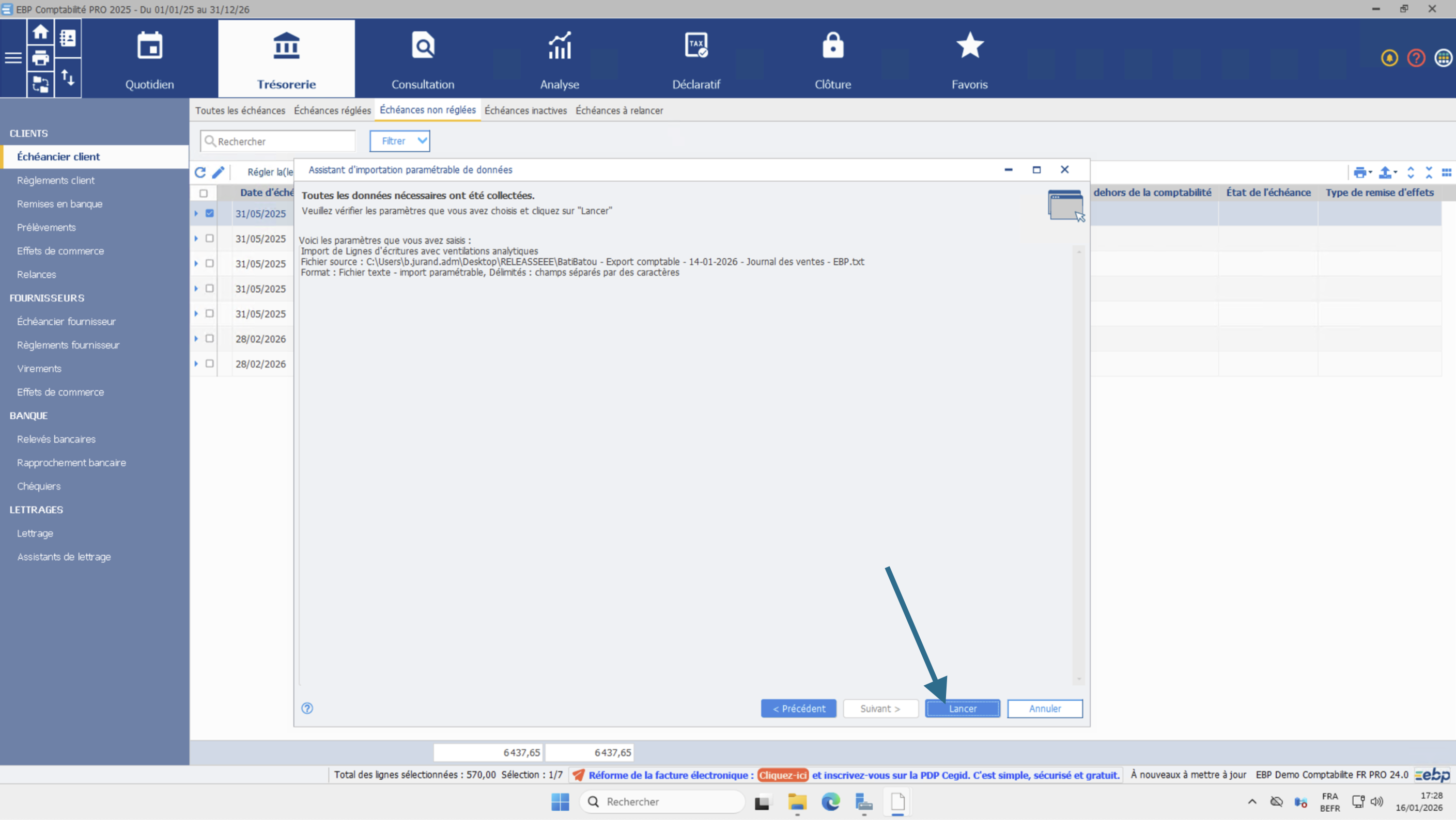
- Suivant ce que vous voulez faire, choisissez "Oui" ou "Non"
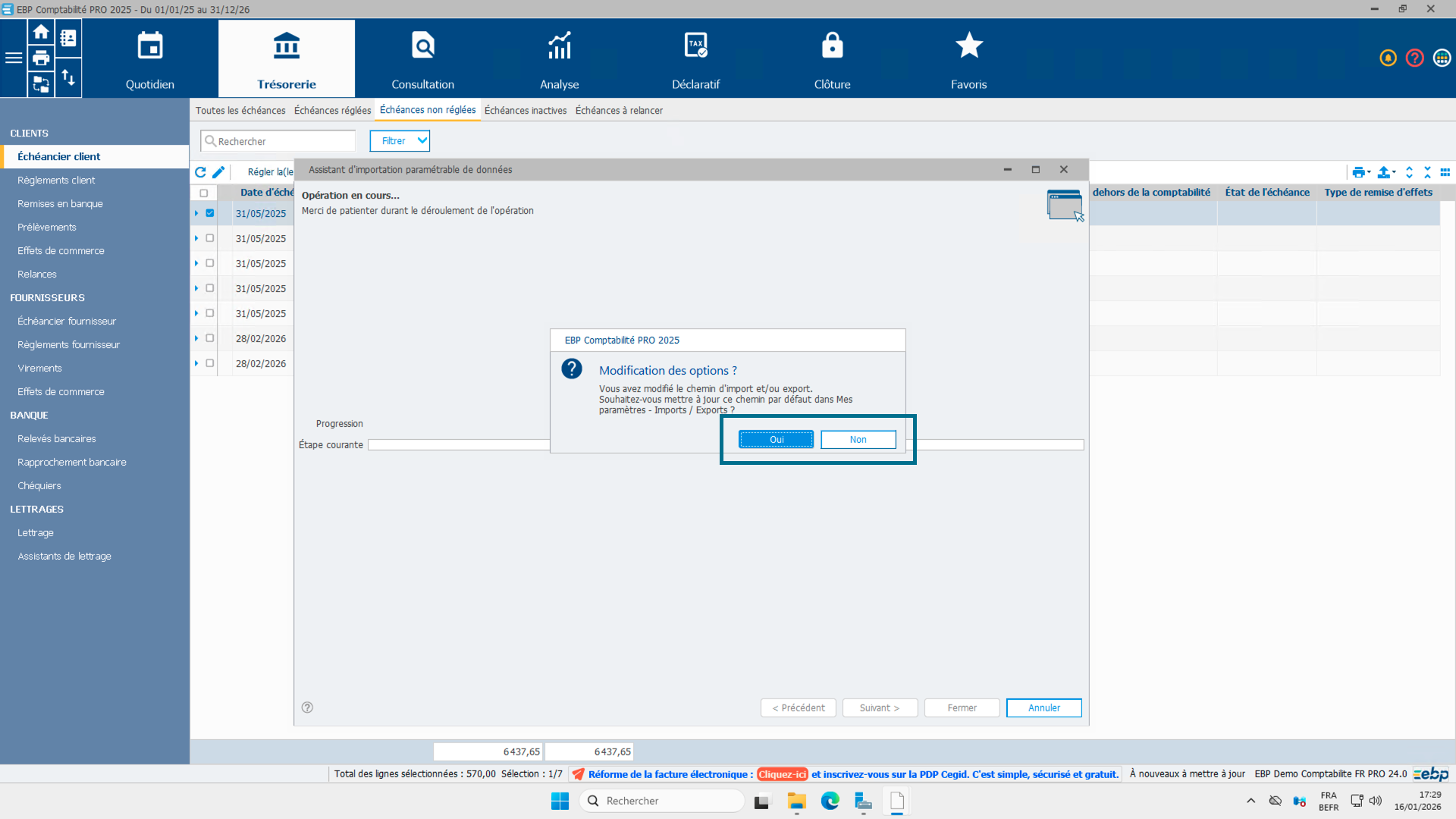
- Lancer l'import
-
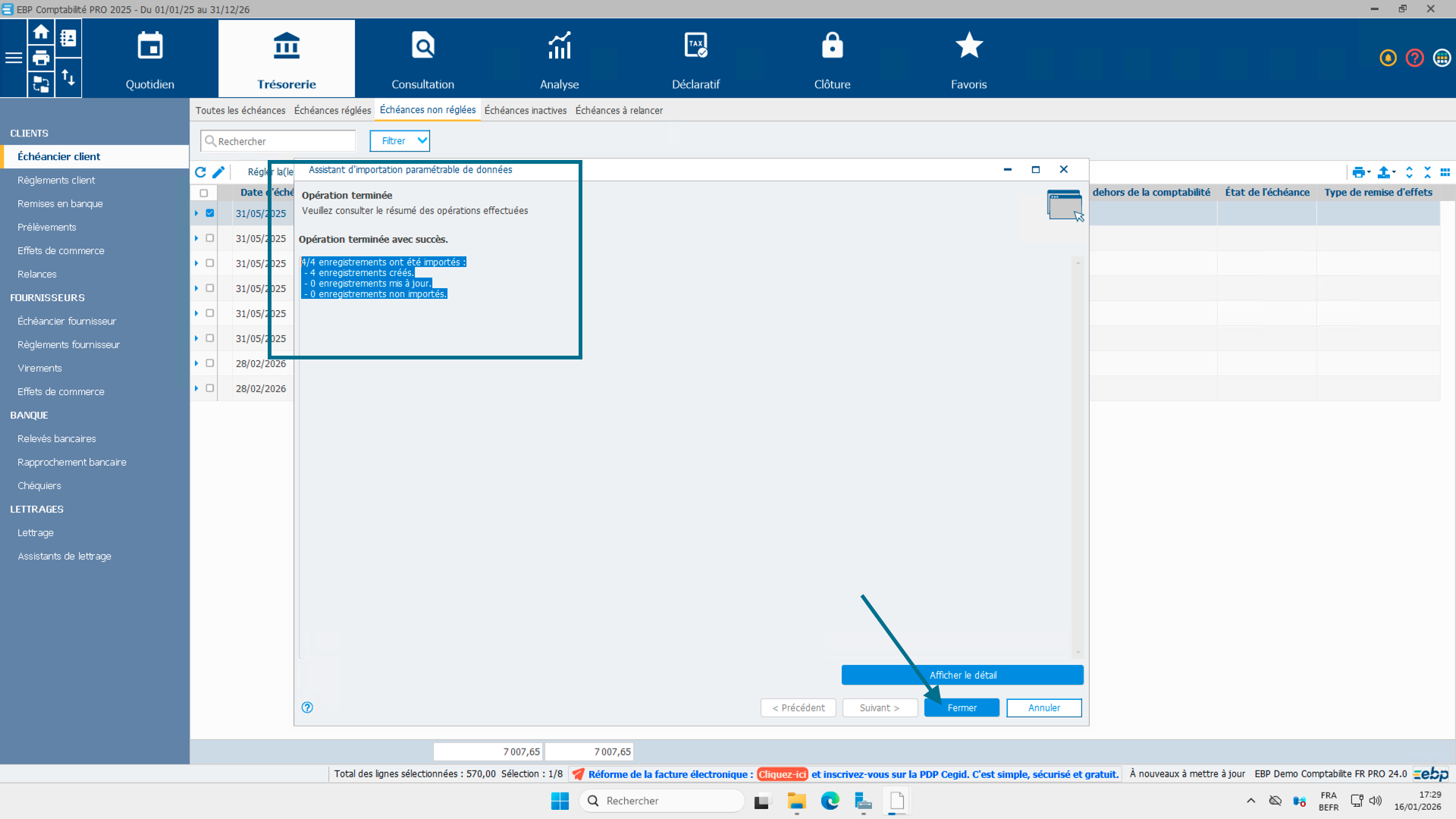
C'est fait, l'import a été réalisé !
Vous pouvez fermer la fenêtre.
Besoin d’aide ?
Notre support est à votre disposition.
Contactez-nous via le chat en bas à droite de votre écran, à l'adresse support@graneet.fr ou par téléphone au 01 84 88 51 25