
Créer et gérer les mouvements de stock
Les mouvements de stock retracent toutes les entrées et sorties de vos matériaux. Chaque mouvement est horodaté, associé à un responsable et lié à un entrepôt. Vous disposez ainsi d'un historique complet et fiable pour piloter vos approvisionnements et vos chantiers.
Graneet propose quatre types de mouvements : l'entrée, la sortie, le transfert et le retour.
Où trouver les mouvements de stock ?
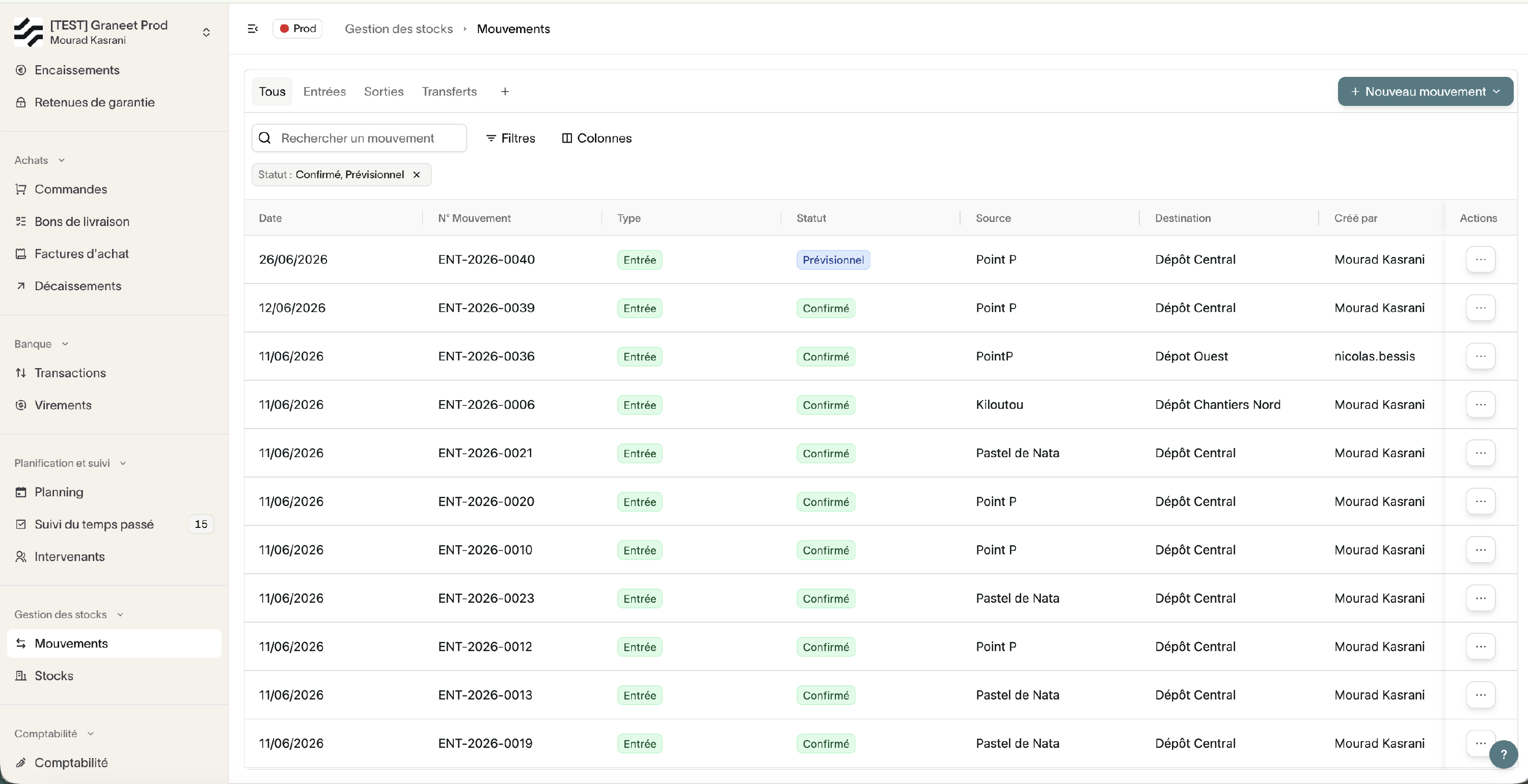
Depuis le menu de gauche, cliquez sur Mouvements. Vous y retrouvez l'historique complet de tous les mouvements, filtrables par type, statut, entrepôt ou période.
Pour créer un nouveau mouvement, cliquez sur le bouton Nouveau mouvement et choisissez le type souhaité.
Quels sont les statuts d'un mouvement ?
Chaque mouvement est automatiquement placé dans l'un des deux statuts suivants, selon la date renseignée :
- Confirmé — la date du mouvement est aujourd'hui ou dans le passé. Le stock est impacté immédiatement.
- Prévisionnel — la date du mouvement est dans le futur. Le mouvement est enregistré mais le stock n'est pas encore mis à jour.
Depuis la fiche d'un mouvement prévisionnel, un bouton "Marquer comme confirmé" vous permet de le confirmer manuellement avant sa date.
💡 Les mouvements prévisionnels sont utiles pour anticiper des réceptions de commandes ou des retours de matériaux planifiés.
Créer une entrée de stock
Une entrée augmente la quantité disponible d'un article dans un entrepôt. Elle peut être créée manuellement ou automatiquement via un bon de livraison (voir l'article "Lier une commande fournisseur au stock").
Étapes :
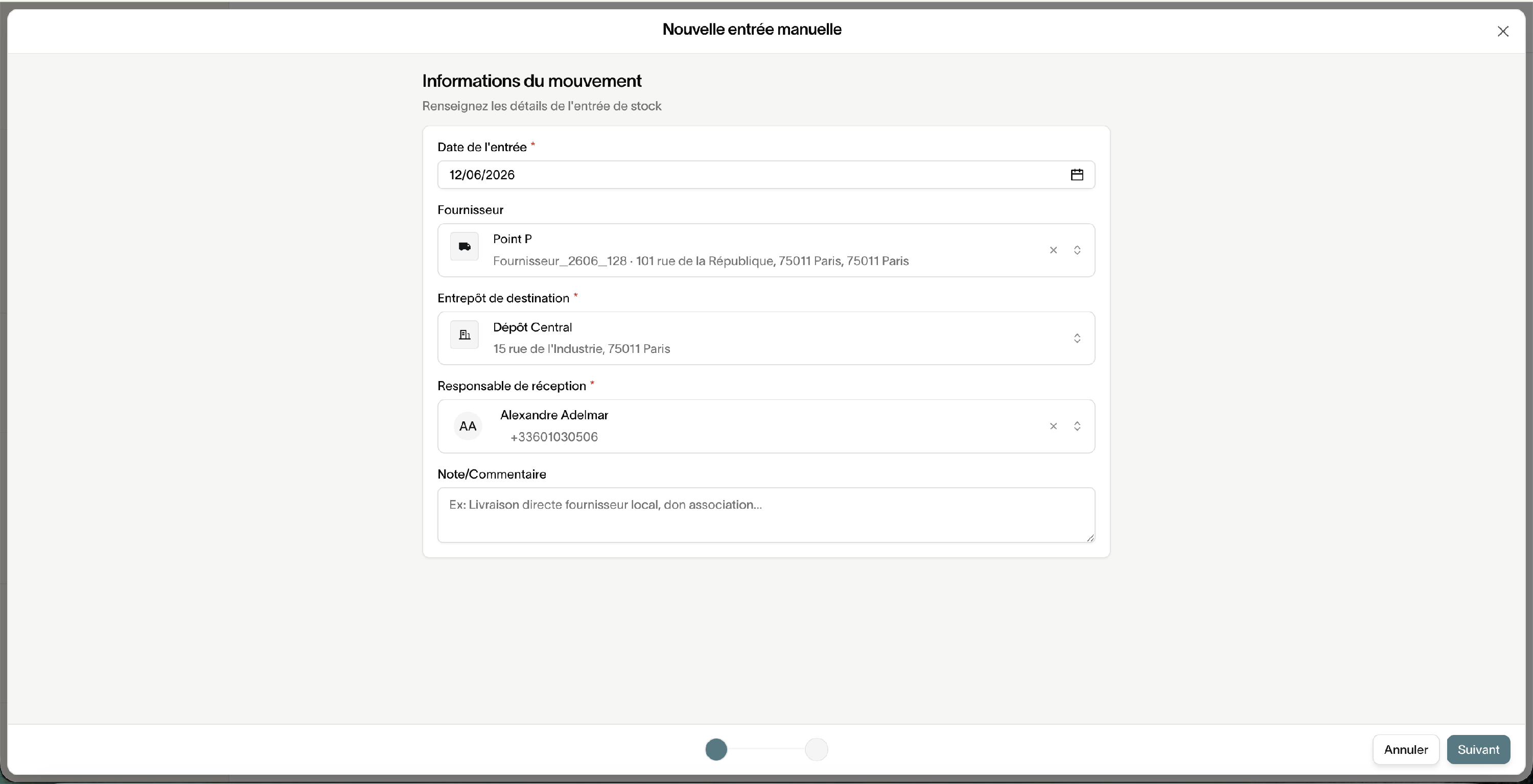
- Cliquez sur Nouveau mouvement → Entrée
- Sélectionnez la source (fournisseur, bon de livraison, etc.)
- Choisissez l'entrepôt de destination et la zone si nécessaire
- Renseignez le responsable et la date d'entrée
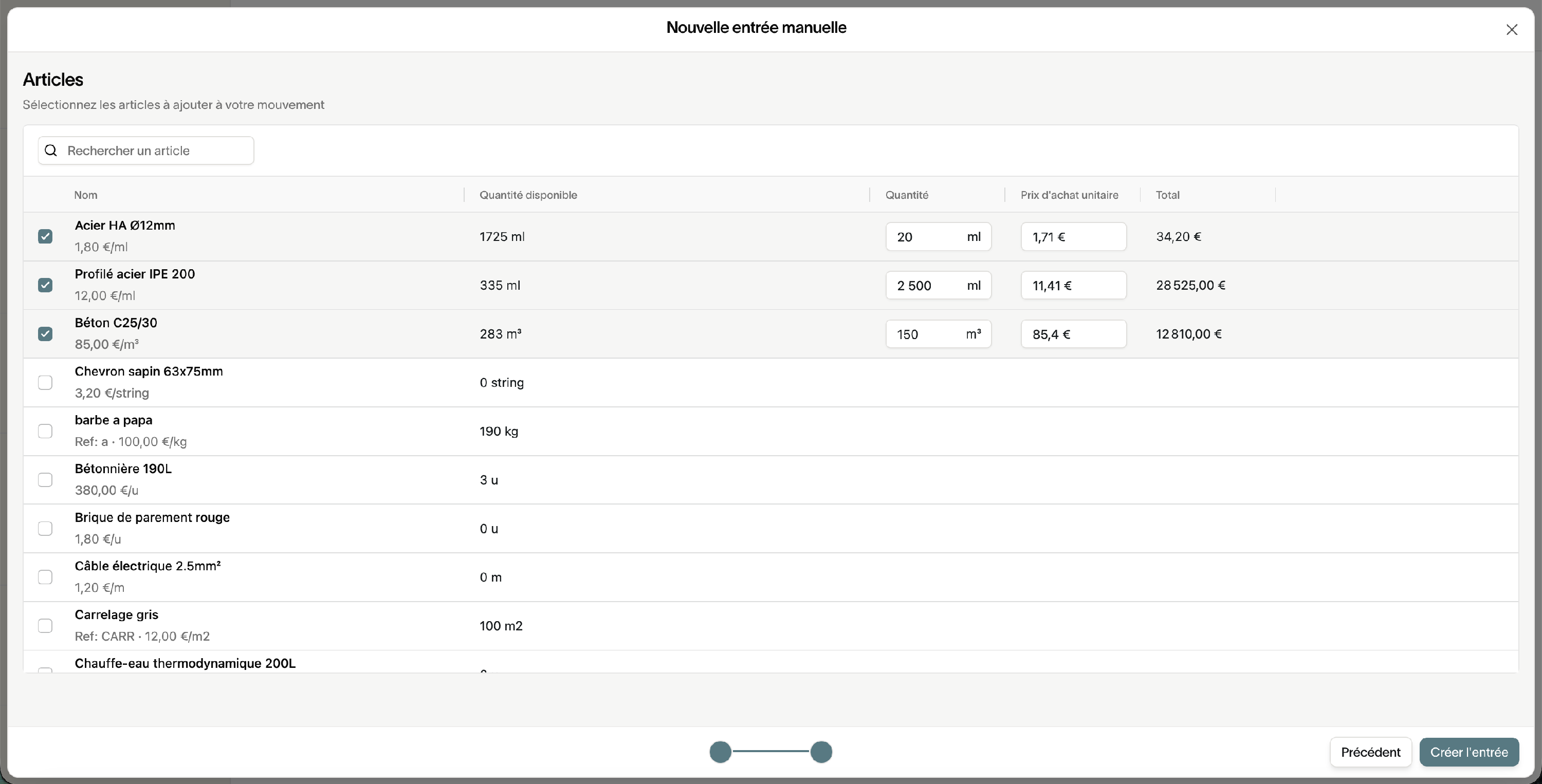
- Ajoutez les articles et les quantités reçues
- Validez — le stock est mis à jour et le PAMP recalculé automatiquement
Créer une sortie de stock
Une sortie diminue la quantité disponible d'un article et l'affecte à un chantier. Le budget matériaux du chantier est mis à jour automatiquement.
Étape 1 — Informations du mouvement :
- Cliquez sur Nouveau mouvement → Sortie
- Renseignez la date de sortie
- Sélectionnez l'entrepôt source (et la zone si nécessaire)
- Choisissez le chantier de destination — seuls les chantiers actifs sont disponibles
- Indiquez le responsable et, si besoin, une note
Étape 2 — Sélection des articles :
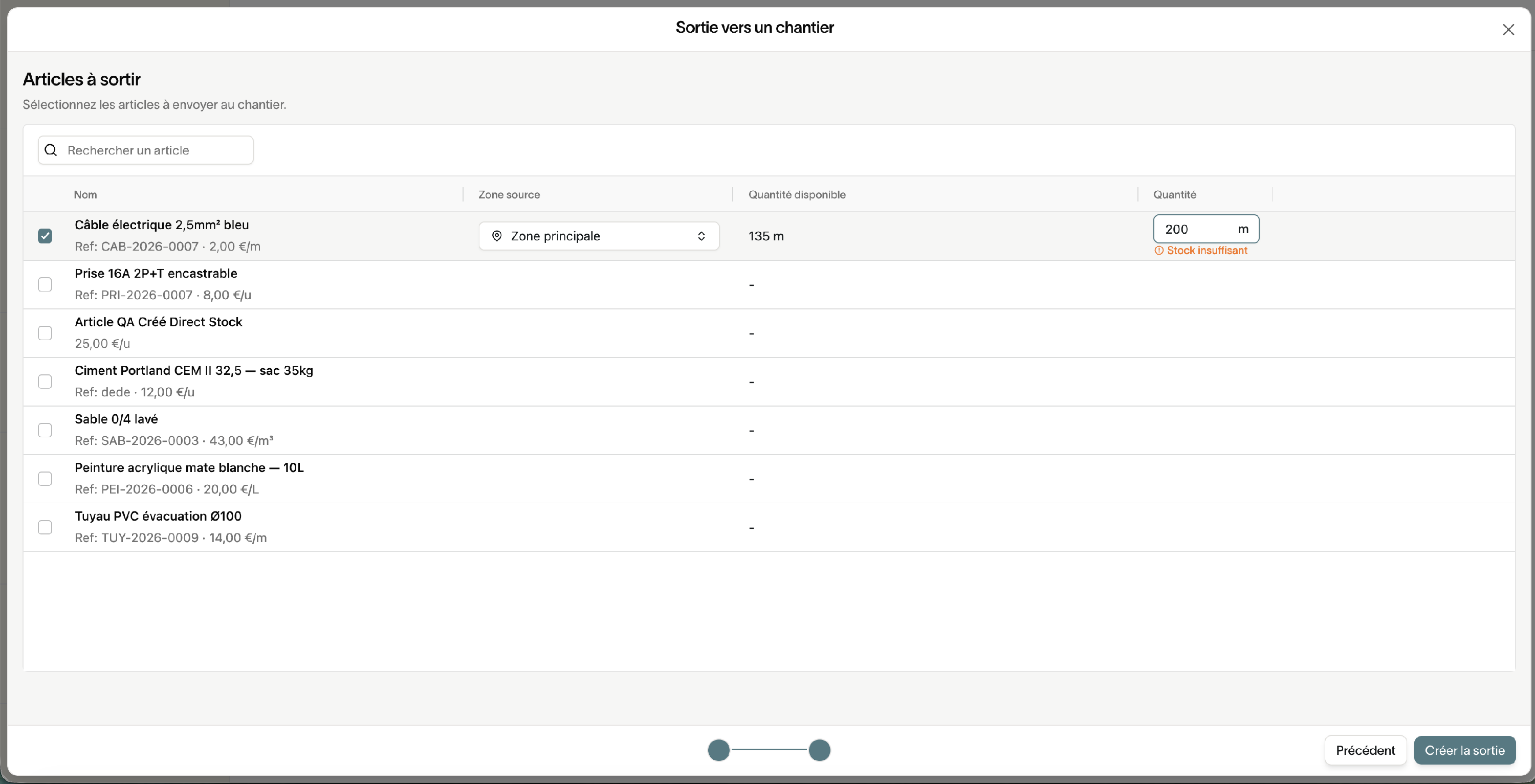
- Ajoutez les articles à sortir et renseignez les quantités
- La quantité disponible est affichée en temps réel pour chaque article
- Validez — le stock et le budget chantier sont mis à jour instantanément
⚠️ Si la quantité saisie dépasse le stock disponible, Graneet affiche un avertissement "Stock insuffisant" sous le champ quantité. La création du mouvement n'est pas bloquée, mais vérifiez bien les quantités avant de valider.
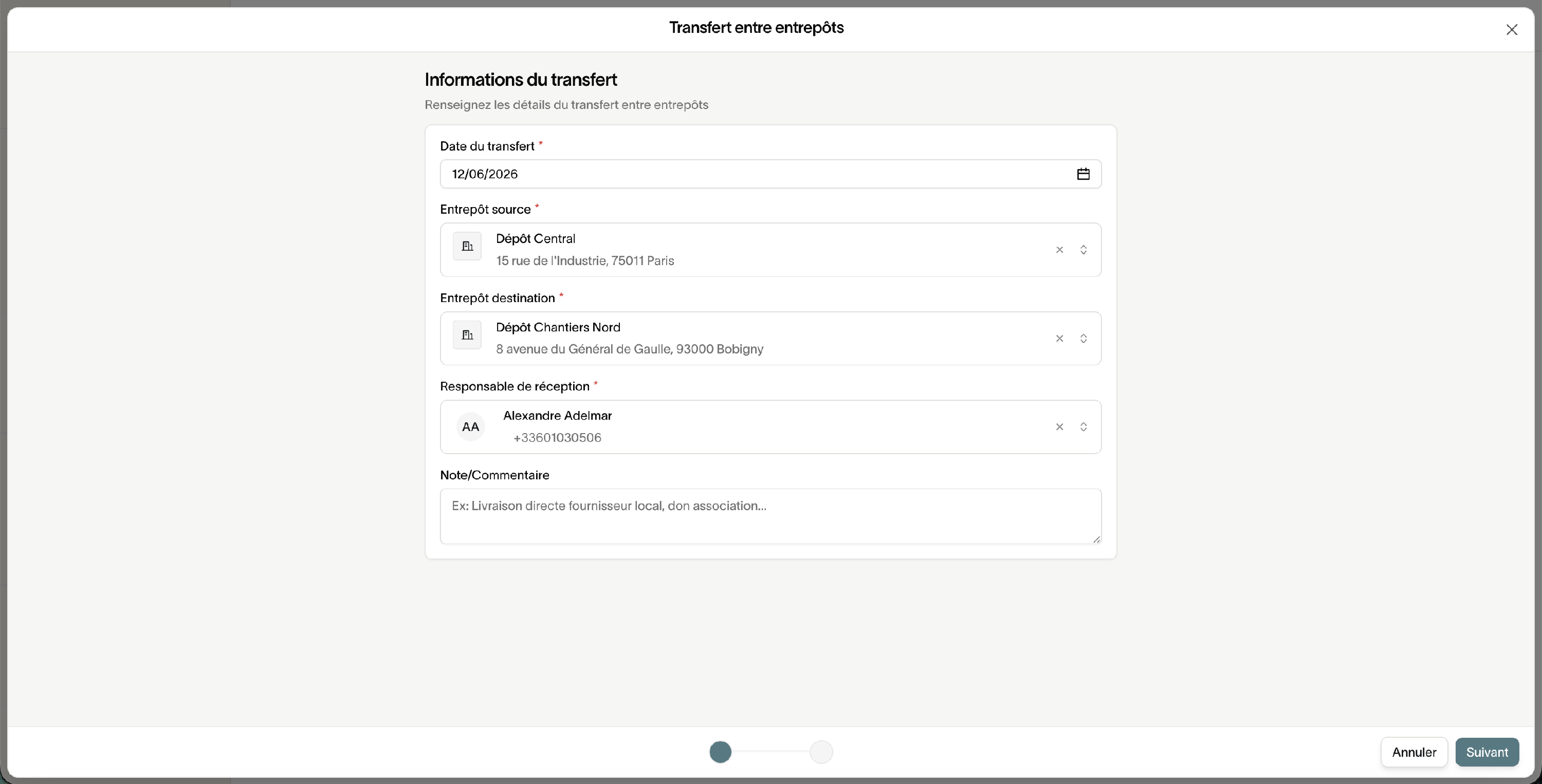
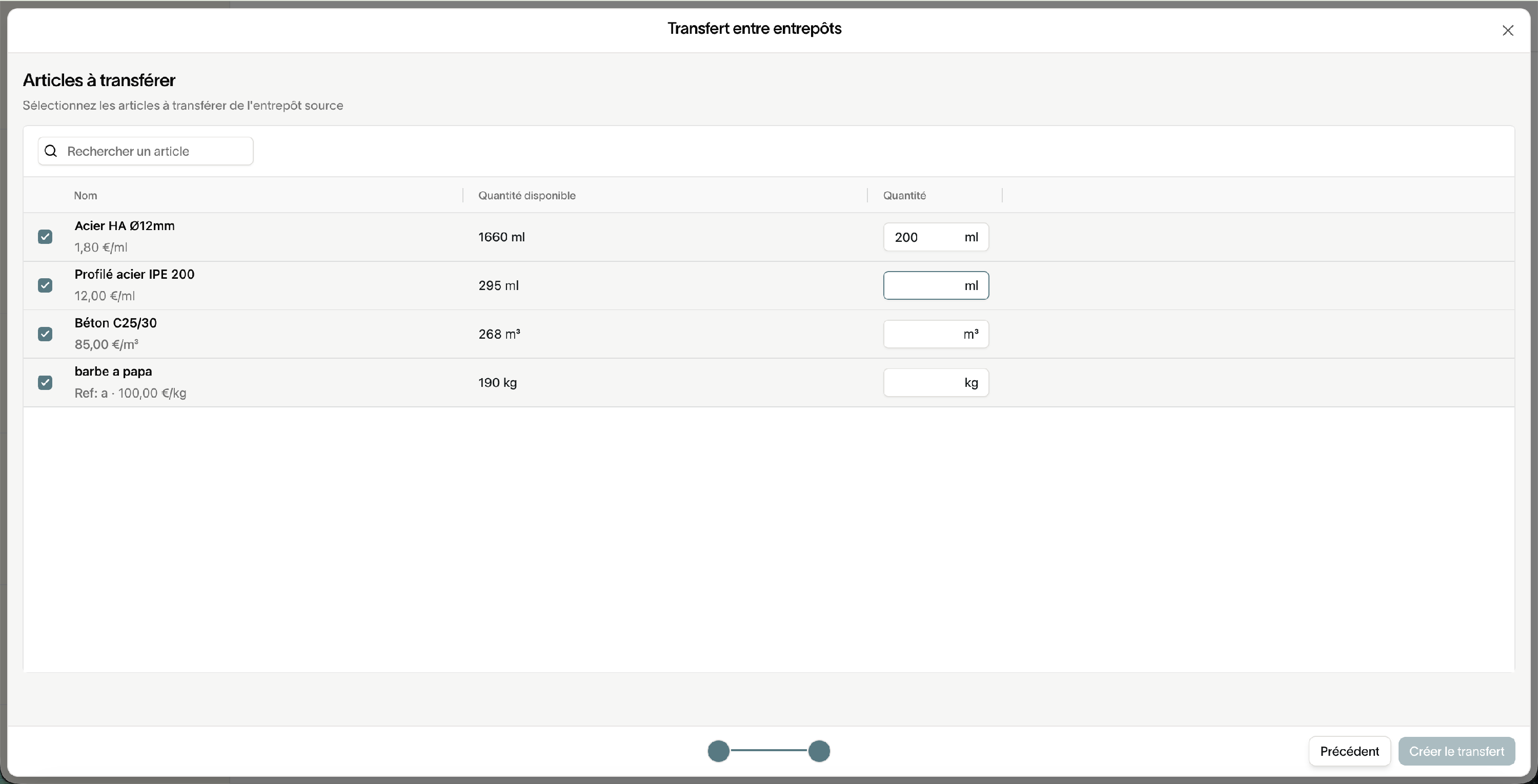
Créer un transfert entre entrepôts
Un transfert déplace des articles d'un entrepôt (ou d'une zone) vers un autre. Les deux entrepôts sont mis à jour instantanément.
Étapes :
- Cliquez sur Nouveau mouvement → Transfert
- Sélectionnez l'entrepôt et la zone de départ
- Choisissez l'entrepôt et la zone d'arrivée
- Ajoutez les articles à transférer et les quantités
- Validez — les deux entrepôts sont mis à jour immédiatement
Exemple concret : Vous avez 20 sacs de ciment en excédent sur le chantier "Résidence Les Acacias" et il vous en faut sur le chantier "Villa Martin". Créez un transfert de l'entrepôt chantier A vers l'entrepôt chantier B : les deux stocks sont ajustés en temps réel.
Créer un retour de stock
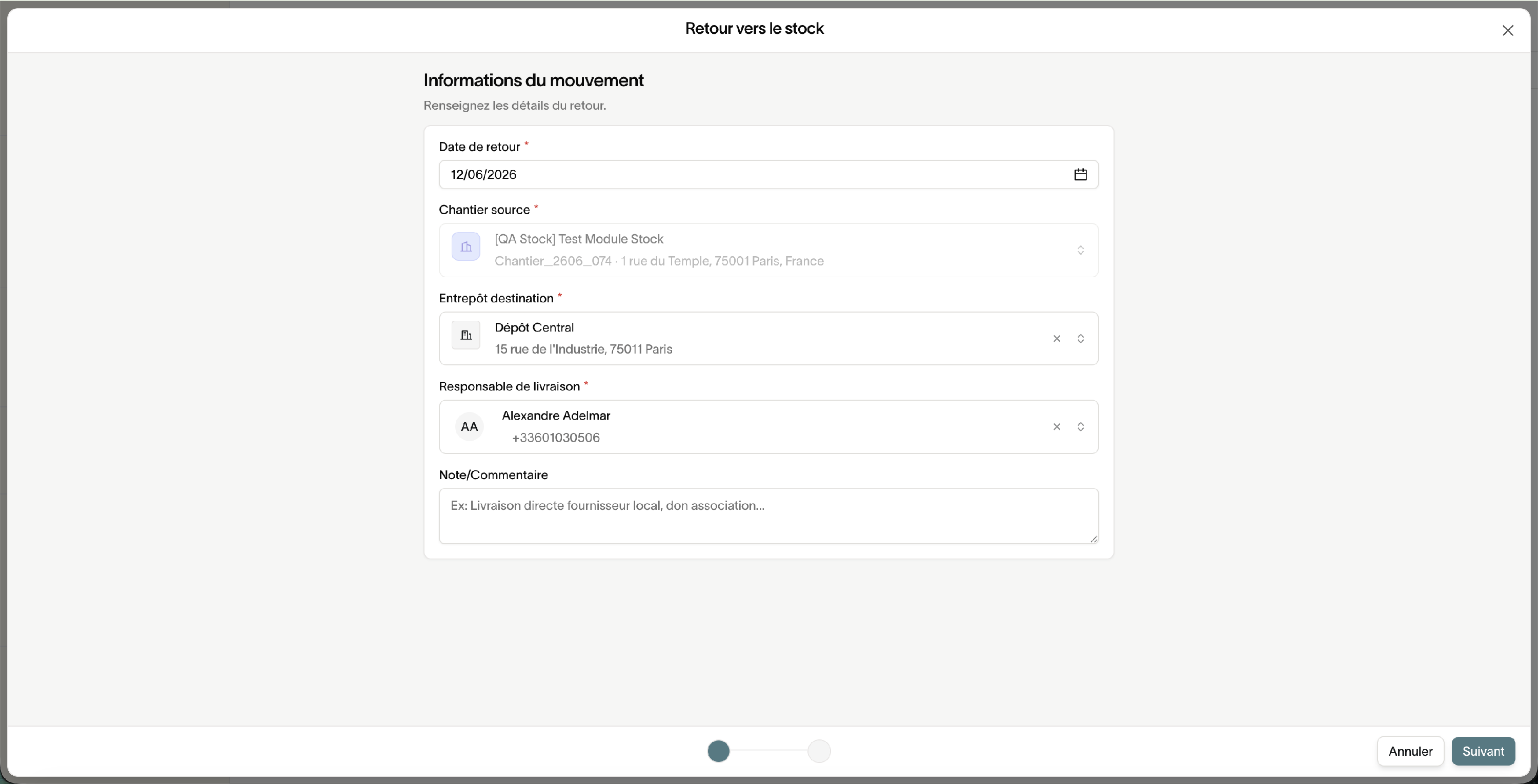
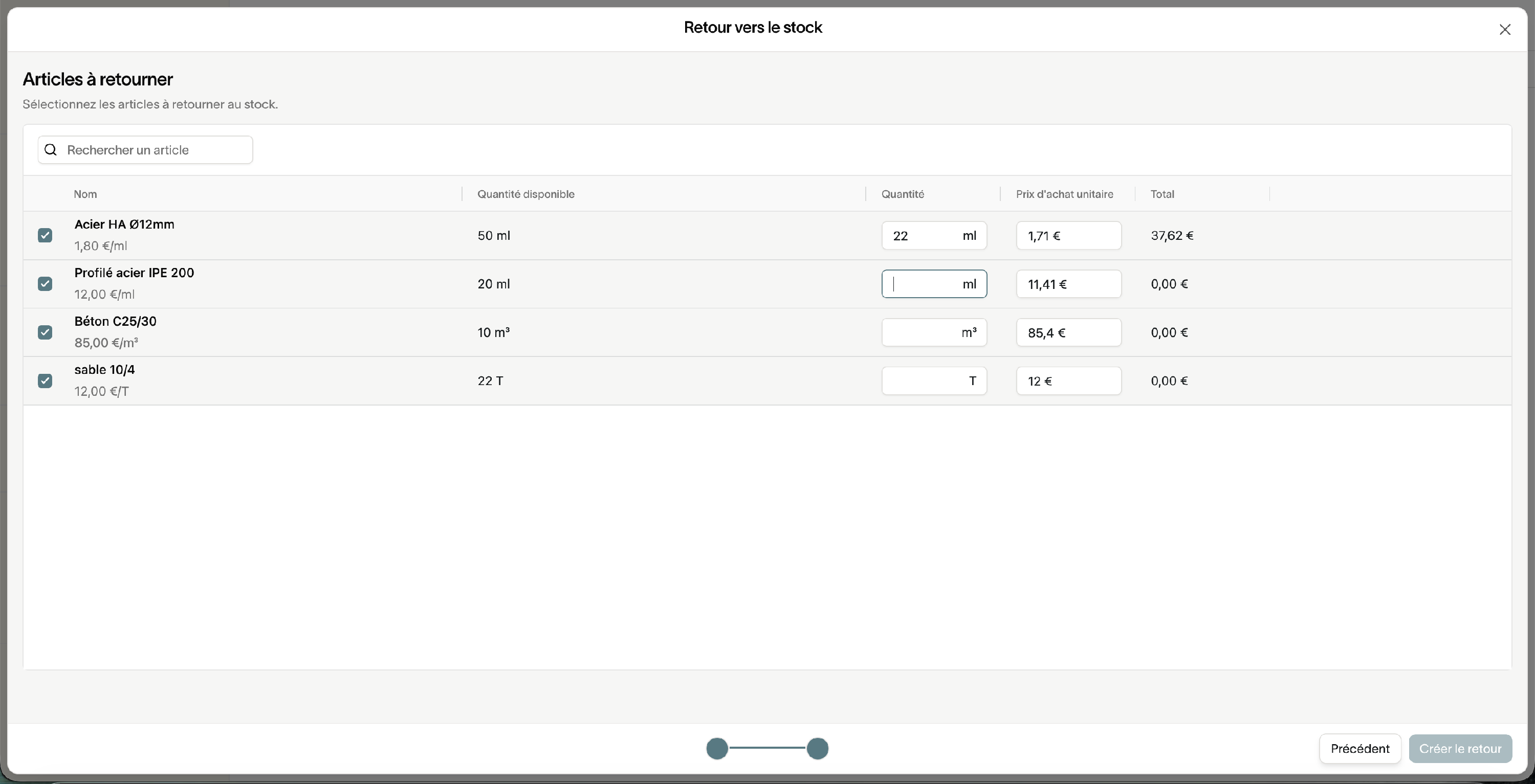
Un retour permet de réintégrer dans un entrepôt des articles précédemment sortis vers un chantier. Il incrémente le stock de l'entrepôt de destination et recalcule le PAMP.
Étapes :
- Cliquez sur Nouveau mouvement → Retour (ou depuis l'onglet Stock de la fiche chantier)
- Renseignez la date de retour
- Sélectionnez le chantier source
- Choisissez l'entrepôt de destination
- Indiquez le responsable
- Ajoutez les articles à retourner — seuls les articles issus de sorties vers ce chantier sont proposés
- Validez
💡 Le statut du retour dépend de la date renseignée : Confirmé si la date est aujourd'hui ou passée, Prévisionnel si elle est future.
Consulter le détail d'un mouvement
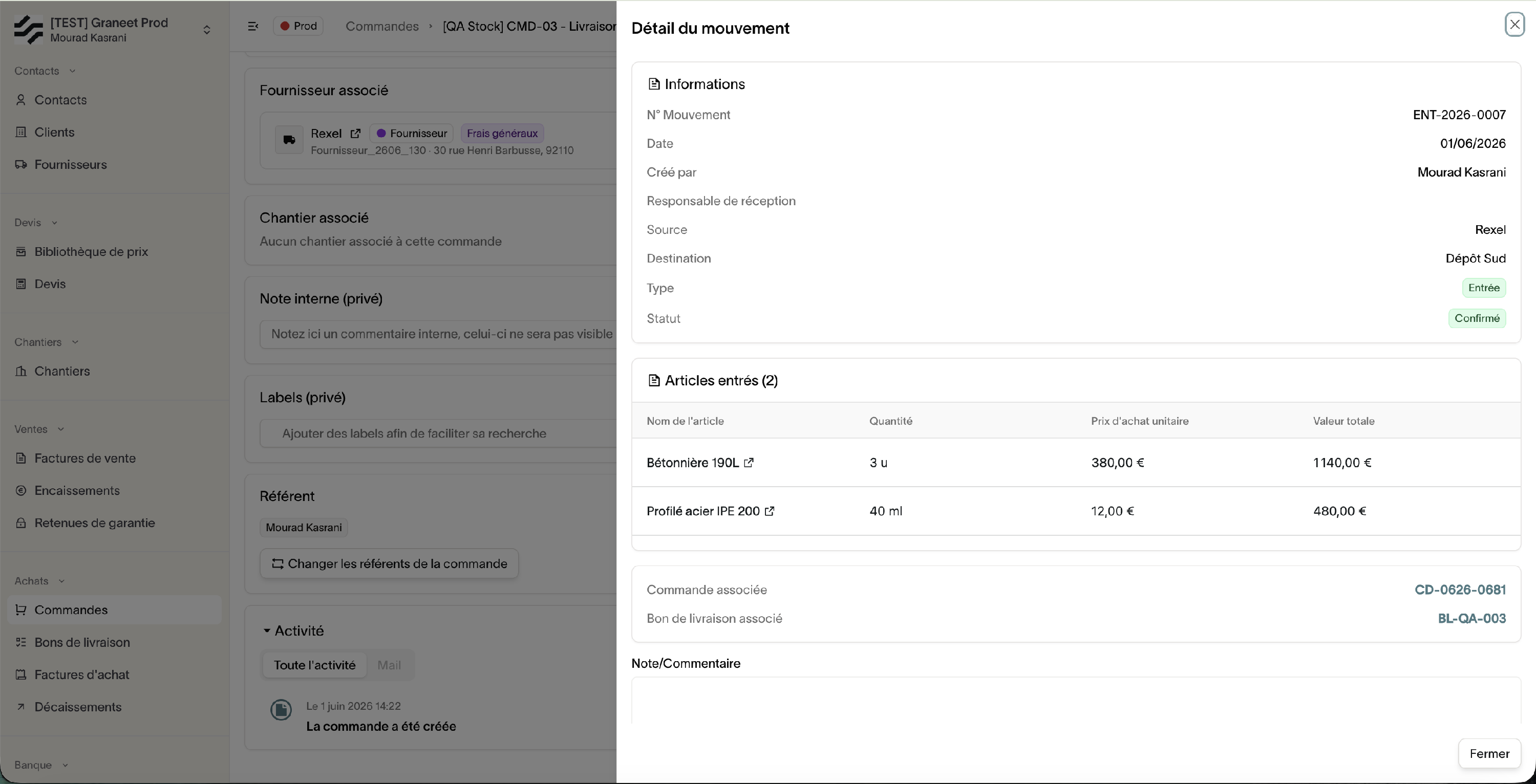
Depuis la page Mouvements, cliquez sur un mouvement pour accéder à sa fiche détail. Vous y retrouvez :
- Le type, la date et le statut du mouvement
- Les articles concernés et les quantités
- Le responsable du mouvement
- Les liens vers le bon de livraison et la commande fournisseur associés
Bonnes pratiques
- Renseignez toujours un responsable sur chaque mouvement — cela facilite les contrôles et l'audit en cas de litige
- Vérifiez le stock disponible avant une sortie — le message "Stock insuffisant" est un avertissement, pas un blocage
- Utilisez les mouvements prévisionnels pour anticiper des réceptions planifiées et avoir une visibilité sur le stock futur
- Préférez un retour de stock plutôt qu'une entrée manuelle pour les matériaux non utilisés sur chantier — la traçabilité vers le chantier d'origine est ainsi conservée
Pour aller plus loin
- Lier une commande fournisseur au stock
- Suivre le stock depuis un chantier
- Gérer son catalogue d'articles
Besoin d'aide ? Contactez-nous à support@graneet.fr ou par téléphone au 01 84 88 51 25.